
巧用命令提示符 强制结束恶意系统进程

当前有很多病毒,都通过注入到系统进程的方式,来达到隐藏方式,它们一方面通过伪装自己的名称,让用户一时难以辨别,进而达到迷惑目的,包括伪装成一些系统进程文件等等,一方面通过一些保护方法,使我们无法通过系统自带的任务管理器来强制结束,迫使用户实时处于
当前有很多病毒,都通过注入到系统进程的方式,来达到隐藏方式,它们一方面通过伪装自己的名称,让用户一时难以辨别,进而达到迷惑目的,包括伪装成一些系统进程文件等等,一方面通过一些保护方法,使我们无法通过系统自带的任务管理器来强制结束,迫使用户实时处于威胁当中,所以,能否通过其它方法,快速结束这些恶意进程,防止其意外发作和在后台运行呢?答案是肯定的,今天,笔者便为大家介绍如何通过操作系统自带的“命令提示符”快速结束相关进程。
操作方法非常简单,以Windows Vista系统为例,我们首先通过开始菜单中的“所有程序”,进入到其“附件”,找到“命令提示符”选项(如图1)。点击进入到系统命令的输入和运行窗口。

图1 点击进入“所有程序”、“附件”选项中的命令提示符
此时在命令提示符窗口中,我们输入“tasklist”命令(如图2),敲击回车键,此时便会自动罗列出系统当前运行的进程内容,包括映像名称、PID信息、会话名和内存使用状况等等,而这时如果我们希望结束其中的某一个进程信息,那么便可通过“Taskkill /IM 进程名.exe /F”命令来轻松完成操作,正确输入并执行回车命令,此进程便会被轻松结束(如图3)。
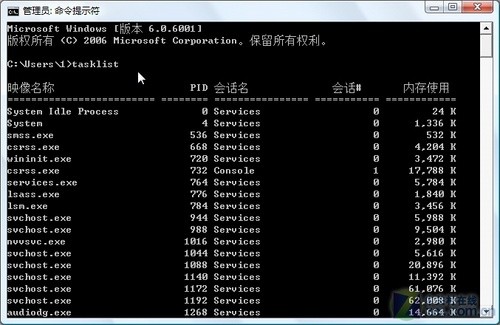
图2 通过提示符输入“tasklist”可查看所有进程信息
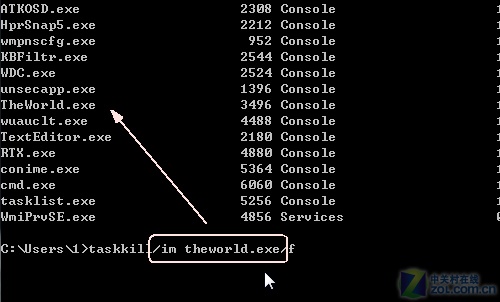
图3 输入相关名称和强制结束命令,结束对应的进程信息
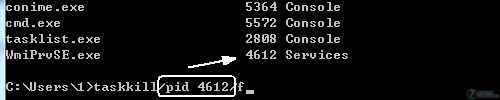
另外,对于一些有多个进程的名称都完全相同,但我们只希望结束其中一个的情况下,则可以借助PID标识来完成关闭,例如我们只希望结束PID为4612的进程文件,那么则可以输入“taskkill/pid 4612/f”来执行关闭操作。
编辑点评:
在通过操作系统自带的任务管理器,无法实现对某一进程或特定进程组执行结束命令的情况下,我们也不妨考虑通过系统自带的“命令提示符”,输入相关指令实行结束操作,这或许也是一种结束威胁,保护系统安全的妥善方法去。