
在windows 7中完成多条件复杂搜索

相信玩过Vista搜索功能的一定知道,在Vista中无所不在的搜索功能提供了很大方便。而现在的Windows7中,搜索功能更加强大,即使是一些现在看起来无理的搜索要求同样可以实现。 设置关键字匹配 对于Win7来说,搜索选项就很重要,在文件夹中按下“ALT+T
相信玩过Vista搜索功能的一定知道,在Vista中无所不在的搜索功能提供了很大方便。而现在的Windows7中,搜索功能更加强大,即使是一些现在看起来无理的搜索要求同样可以实现。
设置关键字匹配
对于Win7来说,搜索选项就很重要,在文件夹中按下“ALT+T”再进入功能“文件夹选项”,选中“使用自然语言搜索”,可以把WIN7的搜索打造成“文化人”。
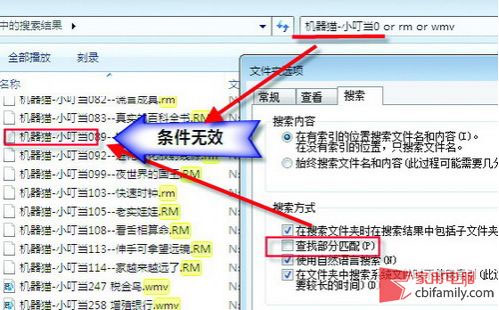
设置关键字匹配
当我们输入“机器猫-小叮当0 or rm or wmv”就表示同时搜索三个条件,只要符合其中一个即可出结果。不过要注意上图中的“查找部分匹配”,如果不选中此选项,那么对于条件中的“机器猫-小叮当0”就不起作用。但是如果“机器猫-小叮当 ”这样不带数字的仍起作用的。
搜索数字范围
在不选中“查找部分区配”时,文件名中的数字会起很大作用,类似于喜羊羊这样有很多集的片子、或是批量文档,文件名一般都会有统一前缀并以数字进行顺序号排列。这和从XP开始文件名排序,将数字字符作为数值大小来排序有很大的类似之处。
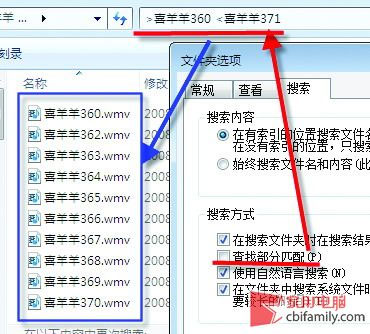
搜索具体范围
比如我们要搜索喜羊羊的360集到370集之间,那么我们只要在搜索条件下输入“>喜羊羊360 <喜羊羊371”即可。
自定义搜索结果打开位置
Win7的搜索算起来的确也蛮方便,在搜索结果中,比如我们列出了所有喜羊羊的片子,现在只想把某一部片子移动到已经看完的目录,首先我们只要把以下内容写成注册表文件导入到注册表:
Windows Registry Editor Version 5.00
[HKEY_CLASSES_ROOT*shellexplore]
@="打开文件位置"
[HKEY_CLASSES_ROOT*shellexplorecommand]
@="explorer.exe /select,%1"
在使用我们自定义的“打开文件位置”后可以打开一个新窗口,这样如果要把文件“喜羊羊397”移动到“喜羊羊OK”文件夹下就很方便了,如果使用下图2处的示Win7所自带的“打开文件位置”会在当前窗口中继续打开,不方便我们操作。

自定义的打开位置更加方便