
让Win7完美显示星期几 并记录运行时间

在Windows 7系统默认情况下,系统托盘处是不显示星期几的,只有当用户将鼠标指向后,系统才显示。对此,很多Windows 7用户都试图借鉴Windows XP下的方法予以修改,但结果往往不是很令人满意。其实,并不是Windows 7系统不显示,按照比较普遍的说法是“任务栏不
在Windows 7系统默认情况下,系统托盘处是不显示星期几的,只有当用户将鼠标指向后,系统才显示。对此,很多Windows 7用户都试图借鉴Windows XP下的方法予以修改,但结果往往不是很令人满意。其实,并不是Windows 7系统不显示,按照比较普遍的说法是“任务栏不够长,所以Windows 7不显示星期几”。
目前来说,让Windows 7系统托盘处显示星期几的方法有两个,一个是通过自定义的方式,一个是借助一款小软件。
自定义方式:
在控制面板中,双击“区域和言”,在的打开的对话框中,单击“更改排序方法”(如图1)。
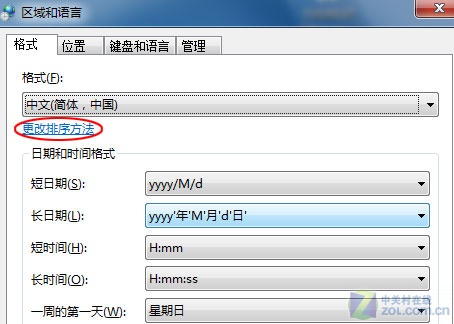
图1:点击更改排序方法
随后,系统将会打开一个“自定义格式对话框”(如图2):

图2:自定义日前格式
将图2和图3对比一下,上图中是笔者自定义的格式,下图是系统默认的格式
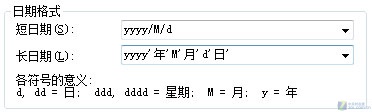
图3:系统默认显示格式
对比后你会发现,其实就是将日期的显示格式缩短了。之所以这样做,就是为了满足Windows 7对“任务栏不够长就不显示星期几”的限制。#p#副标题#e#
但按照前面介绍的方法设置后,并不能完美解决显示星期几。还需要解锁任务栏,然后调整任务栏的高度。
请大家对比图4(调整前)和图5(调整后):
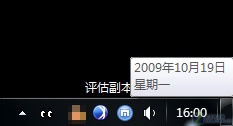
图4:Windows 7系统托盘默认显示样式
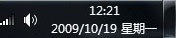
图5:调整后显示的样式
但有用户认为调整任务栏的高度会“让我极其不爽”,对于这些追求完美的用户,笔者建议你下载使用一个叫“显示星期KClock”的小软件。(点击下载,让Windows 7显示星期几)
该软件是绿色小软件,体积仅20KB,双击即可运行并显示效果。图6为运行后的效果,图7为运行后鼠标指向的效果:
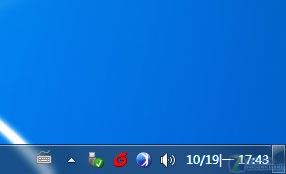
图6:运行KClock后的效果
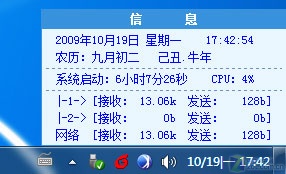
图7:运行KClock并鼠标指向后的效果
在图7中,用户不仅可以一目了然的查看到当前的年月日、星期几,以及具体的时间(精确到秒),还可以查看到“中国特色的农历”。
此外,还可以帮助用户查看到系统运行时间,以及当前的网络速度等具体情况。