
Windows 7 Aero功能详解

当你安装了Windows 7,这就是你所看到的全新桌面(除了已经被放到任务栏的程序图标)。就像以前版本的Windows系统,你可以把任务栏拖到屏幕的其他边缘,并且调整显示其尺寸。
默认Aero
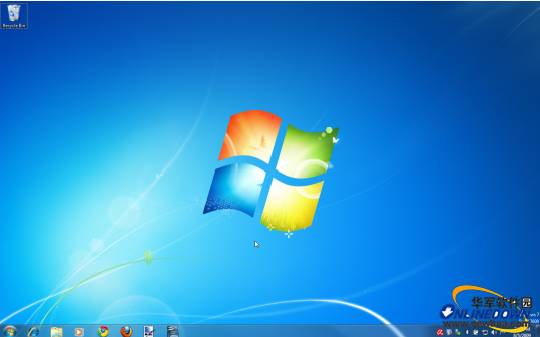
图(1)
当你安装了Windows 7,这就是你所看到的全新桌面(除了已经被放到任务栏的程序图标)。就像以前版本的Windows系统,你可以把任务栏拖到屏幕的其他边缘,并且调整显示其尺寸。需要注意的是,Windows 7的大图标设置可以很好地原生支持触摸屏技术。
快速设置Aero外观
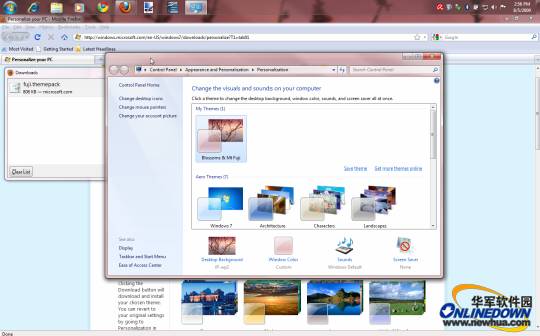
图(2)
Windows 7家庭高级版(以及更高的版本)都支持快速设置主题和皮肤。这并不是Aero功能,但这意味着你可以不重启系统的情况下快速设置Aero桌面的外观。
程序预览, Aero Glass, Aero Shake
#p#副标题#e#
图(3)
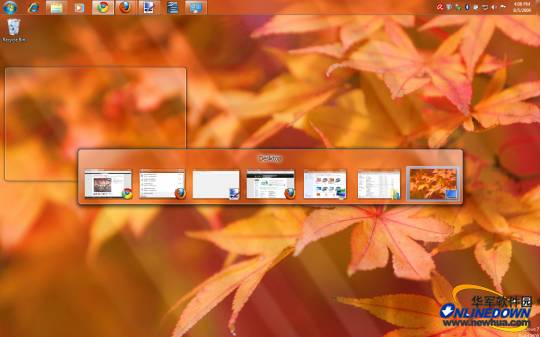
如果你是从XP升级到Windows 7,那么你一定喜欢用Alt+Tab快捷键预览打开程序窗口。
同时,如果你把鼠标悬放在矩形框最后一个窗口上,你会看到Windows 7隐藏所有打开窗口。这就是Aero Glass功能,单击矩框形,通过最小化所有窗口以显示桌面。
Aero Shake功能很难通过截图来展示。如果你打开了多个程序窗口,你可以选择一个窗口,按住鼠标,晃动窗口,其他窗口将最小化到任务栏。
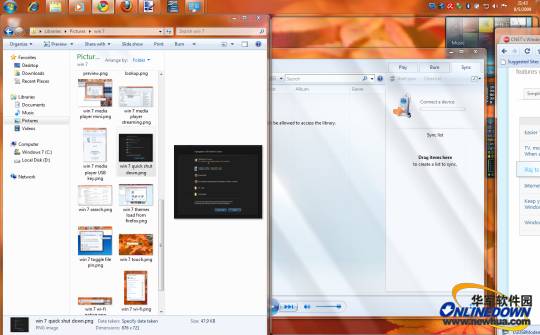
Aero Snap
图(4)
Aero Snap功能可以自动调整程序窗口的大小。拖动窗口到屏幕底部可以最大化窗口;拖动窗口到屏幕一侧可以半屏显示窗口,如果你再拖动其他窗口到屏幕另一侧,那么两个窗口将并排显示。从屏幕边缘拉出窗口,窗口将恢复到原来状态。
Aero让你窥探程序
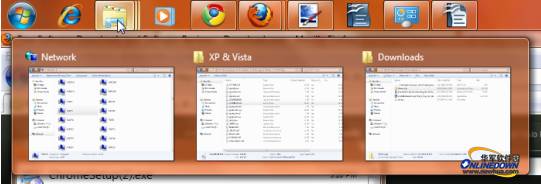
图(5)
当鼠标悬停在任务栏程序图标上,Aero Peek功能可以让你预览打开程序窗口。你可以通过单击预览缩略图打开程序窗口,或通过缩略图右上角的“X”关闭程序。
更多Aero Peek应用

图(6)#p#副标题#e#
Windows 7的Windows媒体播放器是首款包括Aero Peek功能的应用程序。预计更多的媒体播放器和其他类型的程序可能也会加入这种预览窗口功能。
任务栏固定程序
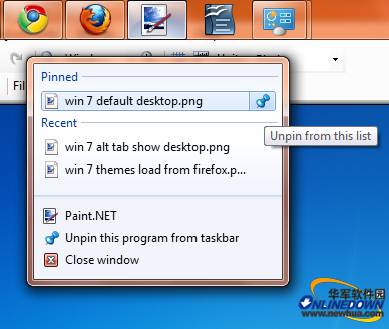
图(7)
Windows 7的全新任务栏运行用户固定程序、文件和文件夹图标,这极大地方便了用户访问文件。
任务栏上的跳跃菜单
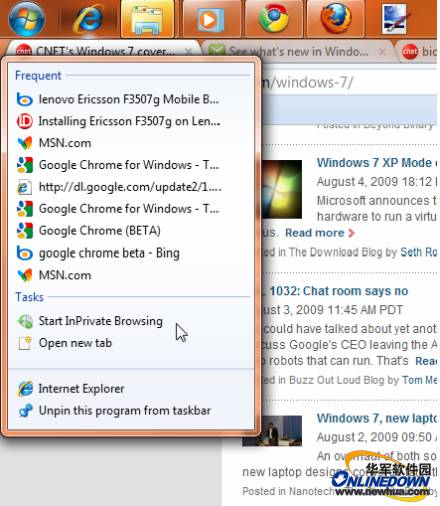
图(8)
程序固定在任务栏上经常使用到跳跃菜单功能,用户可以方便地打开最近访问的文件。