
MSN聊天记录导出为TXT文本最简单方法

MSN的用户可能都有这样一个感觉:查看聊天记录的方式很多,但导出聊天记录不是很方便,特别是导出为TXT文本格 式的聊天记录不是很方便。有的MSN用户是打开接收到的文件夹,在其中查看聊天记录信息,然后将其全选、复制,然后粘贴到记事本里,但是这样导出的聊天记
MSN的用户可能都有这样一个感觉:查看聊天记录的方式很多,但导出聊天记录不是很方便,特别是导出为TXT文本格 式的聊天记录不是很方便。有的MSN用户是打开接收到的文件夹,在其中查看聊天记录信息,然后将其全选、复制,然后粘贴到记事本里,但是这样导出的聊天记 录里含有网页代码,显得很乱(如图1、2)。
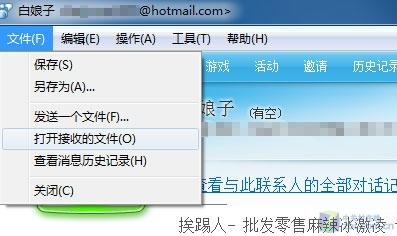
图1 查看消息历史记录
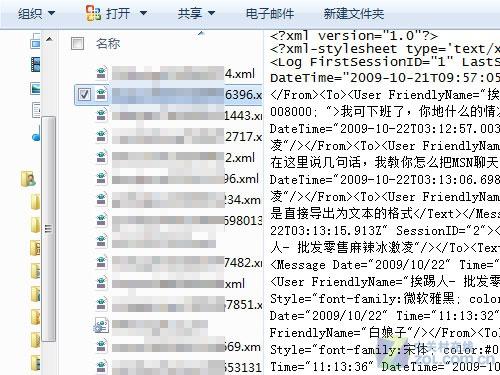
图2 查看到的MSN聊天记录信息(Windows 7系统下的显示样式)
对于这样的情况,我们可以在图1中点击“查看消息历史记录”,然后在弹出的窗口中复制聊天信息到记事本里就可以了(如图3、4)。
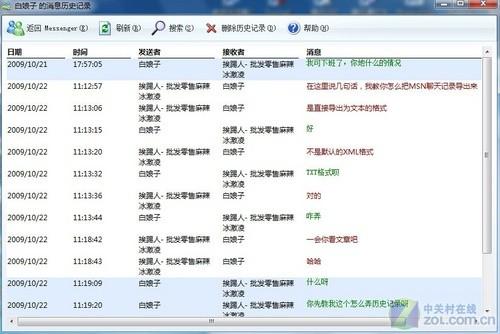
图3 查看到的聊天记录信息
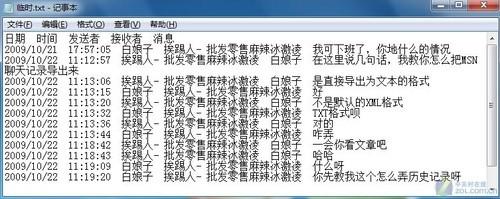
图4 查看到的聊天信息
相对于图2显示出来的MSN聊天信息样式,图4中看得就更清晰了。聊天信息的年月日和具体的时间都很清楚。
可能有会有网友说,你这方法不是直接导出的,而是通过查看的方式,转存出来的。操作步骤的简洁度还是不够。没关系,我们还有一个方法来解决。
还是在图1中,点击“另存为”按钮,然后在新弹出的对话框中定位到“保存类型”位置,将程序默认的保存类型rtf修改为纯文本方式(如图5)。
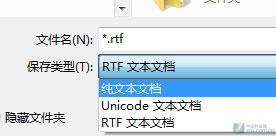
图5 选择保存类型
如果你是第一次使用此方法,程序应该弹出如现图6和图7显示的警示窗口:
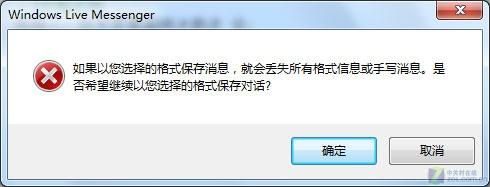
图6
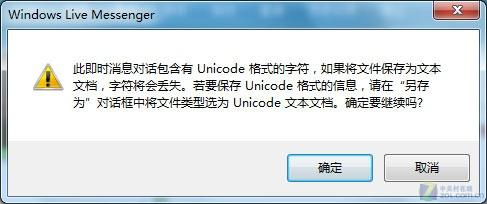
图7
点击图7中的“确定”按钮后,你就可以查看到直接方式导出的TXT文本的聊天记录了。如图8所示:
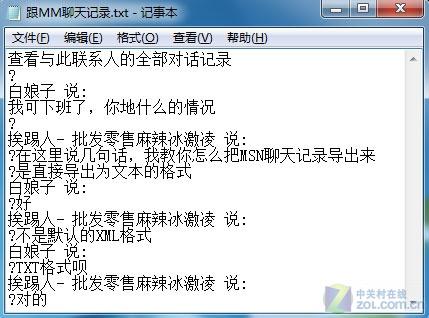
图8 直接导出的MSN的TXT纯文本聊天记录
细心的用户可能发现了,与前面的导出结果不同的是,图4最后保存的聊天记录信息其实比图8看起来要清晰很多。此外,图8中没有对应的聊天记录的年月日等时间信息。