
Windows7炫酷登场,不得不说的7件事

但是无论怎样,就像7在西方代表luck一样,Windows7也想为所有的用户提供一个最简单、最实用的操作系统,下面就让我们抢先了解一下Windows7的7大炫酷功能,先睹为快。 1. 全新任务栏,短小精悍容量大 任务栏每个程序窗口的图标,把常用的程序直接锁定到任
但是无论怎样,就像7在西方代表luck一样,Windows7也想为所有的用户提供一个最简单、最实用的操作系统,下面就让我们抢先了解一下Windows7的7大炫酷功能,先睹为快。
1. 全新任务栏,短小精悍容量大
任务栏每个程序窗口的图标,把常用的程序直接锁定到任务栏,快捷启动更方便。

图2
2. 缩略图排排站,N多窗口全掌握
即使是堆叠的多个任务,任务栏缩略图也一样可以一字排开为您显示所有的缩略图。

图3
3. 小图钉钉起来,常用文件一键开
右键点击程序图标,近期文件都列在上面,还可用右侧的“图钉”把它固定在顶端!
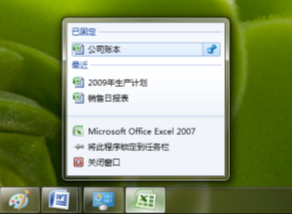
图4
4. 告别手动,N张壁纸随时换
同时选中N张壁纸,让它们像幻灯片一样在桌面播放!Windows 7自带壁纸和主题也很赞哦!
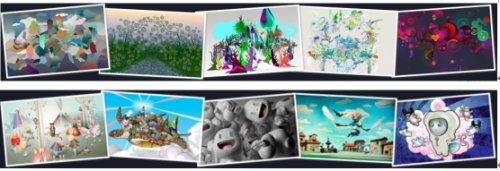
图5
一定有人想问,必应首页每天更换的图片都很精美,可不可以放在桌面上当背景呢?Windows7已经体贴的为您想到这一点,到Windows7网站下载必应主题,把必应的精美图片收藏在身边。
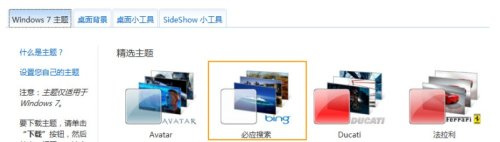
图6
5. 鼠标动一动,窗口变又变
将工作窗口拖向显示器上方,或者向左、向右,窗口将自动全屏、左半屏或右半屏显示。同样用鼠标拖住一个窗口,轻轻一晃,N多窗口都立刻最小化,再晃一下,消失窗口又出现啦。
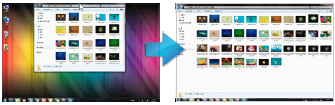
图7
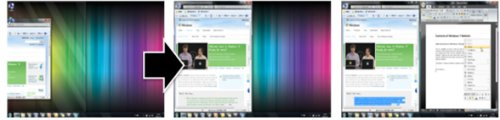
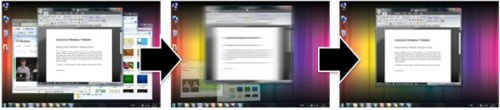
图8
6. 显示桌面,一扫一点就搞定
只要将鼠标滑动到任务栏的最右侧,所有窗口都透明了,桌面一览无遗。
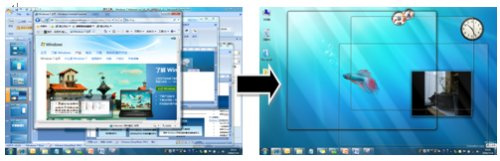
图9
7. 一键联网,轻松简单
上网设置更简单,只要点击屏幕右下角的网络图标,就能看到所有可用网络及信号强度。
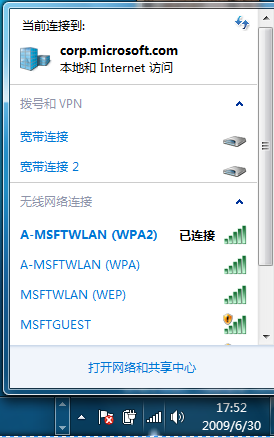
图10
怎么样,如此“善解人意”的Windows7有没有让你想跃跃欲试?10月23日来必应首页欣赏美图,点击屏幕下方的功能吧,到Windows7的主页去了解更多新鲜功能。