中文Access2000速成教程--1.4 使用“表向导”建立新表
与中文Visual FoxPro 6一样,在中文 Access 2000中也能使用表向导从各种各样预先定义好的表中选择字段,并建立新的表,可以使用的操作步骤如下所列: 步骤一、在员工工时与工资 数据库 窗口中选定对象列表中的表项,然后单击工具栏中的新建按钮。 注意:按下 键盘 上的F
与中文Visual FoxPro 6一样,在中文Access2000中也能使用“表向导”从各种各样预先定义好的表中选择字段,并建立新的表,可以使用的操作步骤如下所列:
步骤一、在“员工工时与工资”数据库窗口中选定“对象”列表中的“表”项,然后单击工具栏中的“新建”按钮。
注意:按下键盘上的F11功能键,可以快速切换到“数据库”窗体。
步骤二、在“新建表”对话框的列表中选定“表向导”项,然后单击“确定”按钮,参见图20。

图20选定“表向导”项
步骤三、进入“表向导”对话框后,首先从“示例表”列表窗中选定一张表,如“雇员和任务”。接着从“示例字段”列表窗中选定字段,并单击“添加”按钮将它们加入至位于右旁的“新表中的字段”列表窗中。
与中文Visual FoxPro 6一样,中文Access 2000的“表向导”中也提供了操作提示停息。所不同的是可以选择示例表的分类:“商务”或者“个人”;当选定新表中的字段后,还可以在“新表中的字段”列表窗中选定一个字段,然后单击“重命名字段”按钮更改它的名称。
步骤四、按下来可参照前面使用中文Visual FoxPro 6的方法完成其余的操作。
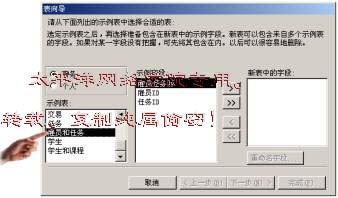
图21选定这张示例表
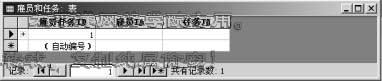
在余下操作中,您除了不能预览新建的表外,所有的操作都可以参照中文Visual FoxPro 6来完成。在最后一步操作中,若使用中文Access 2000的默认设置,那么单击“完成”按钮后,屏幕上就将显示“雇员和任务:表”窗口,如图22所示。此时,您就可以为此表输入数据数据记录了。输入好了数据记录,关闭此窗口,一张新的数据表就建立好了。当然了,您也可以不输入任何数据记录,将这个工作留待以后来做!