
定制Office“我的位置”框 管理文档更方便
Office我的位置栏位于一些对话框(例如,另存为、打开和插入图片)的左侧,通过该栏,您可以指定要存储文件的文件夹。使用我的位置栏可以节省访问文件夹的时间,并有助于更容易地访问各个文件夹中的文件。在一个对话框中更新我的位置栏后,这些更改将应用包含我的位置栏
Office“我的位置”栏位于一些对话框(例如,“另存为”、“打开”和“插入图片”)的左侧,通过该栏,您可以指定要存储文件的文件夹。使用“我的位置”栏可以节省访问文件夹的时间,并有助于更容易地访问各个文件夹中的文件。在一个对话框中更新“我的位置”栏后,这些更改将应用包含“我的位置”栏的其他对话框。
注释
·在您插入来自文件的图片时(“插入”菜单,指向“图片”、“来自文件”命令),“插入图片”对话框将显示“我的位置”栏。
·Microsoft Office Outlook 2003 仅在“另存为”和“插入图片”对话框中有“我的位置”栏。要在“插入图片”对话框中显示“我的位置”栏,您需要打开一封邮件。
默认情况下,“我的位置”栏包含指向“我最近的文档”、“桌面”、“我的文档”、“我的电脑”和“网上邻居”文件夹的快捷方式。最多可以向“我的位置”栏添加 256 个文件夹,但不能向“我的位置”栏添加文件。
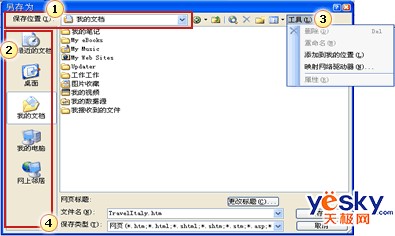
 要选择文件夹,请使用“保存位置”列表。
 “我的位置”栏的位置。
 要向“我的位置”栏添加文件夹,请在“保存位置”列表中单击所需的文件夹,然后单击“工具”菜单上的“添加到我的位置”。
 要查看更多添加到“我的位置”栏的文件夹,请单击箭头。
向“我的位置”栏中添加快捷方式
1、在“文件”菜单中,单击“另存为”。
2、在“保存位置”列表中,单击要在“我的位置”栏中创建快捷方式的文件夹所在的驱动器、文件夹或 Internet 位置。
3、单击要添加到“我的位置”栏的文件夹。
4、在“工具”菜单上,单击“添加到我的位置”。
快捷方式将显示在“我的位置”栏的底部。
从“我的位置”栏中删除快捷方式
1、在“文件”菜单中,单击“另存为”。
2、在“我的位置”栏中,右键单击要删除的快捷方式,然后单击快捷菜单上的“删除”。
注释 您只能删除添加到“我的位置”栏的快捷方式,而不能删除默认快捷方式(例如“我的文档”),除非对 Microsoft Windows 注册表进行编辑。有关如何删除默认快捷方式的详细信息,请参考本文的“请参阅”部分。
重排“我的位置”栏上的快捷方式
1、在“文件”菜单中,单击“另存为”。
2、在“我的位置”栏上,右键单击要移动的快捷方式,然后单击快捷菜单上的“上移”或“下移”。
更改“我的位置”栏上的图标大小
1、在“文件”菜单中,单击“另存为”。
2、右键单击“我的位置”栏,然后单击快捷菜单上的“小图标”或“大图标”。