
Photoshop调出美女质感的红紫色肤色

AI摘要
由 AI 生成 · 仅供参考
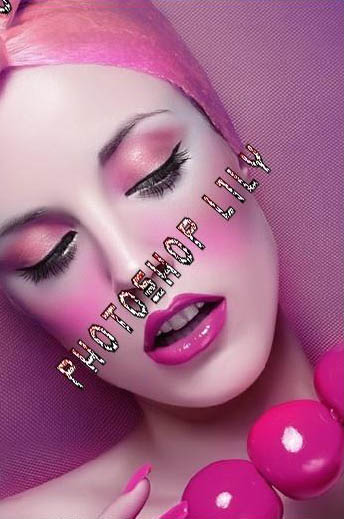
本教程介绍浓妆人物的磨皮及调色方法。这种照片人物的脸部妆非常重,色调也非常鲜艳。 色调不太好把握。作者介绍的方法非常不错,把照片调成较统一的色调,然后再加强一下人物肤色的质感,出来的效果酷了很多。 原图 最终效果
本教程介绍浓妆人物的磨皮及调色方法。这种照片人物的脸部妆非常重,色调也非常鲜艳。
色调不太好把握。作者介绍的方法非常不错,把照片调成较统一的色调,然后再加强一下人物肤色的质感,出来的效果酷了很多。
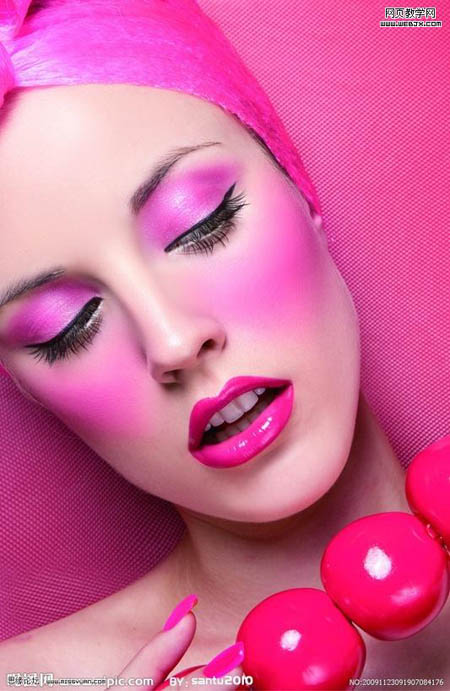
原图
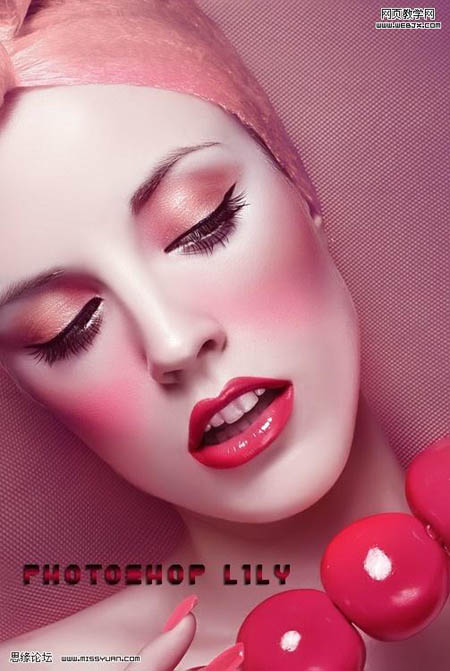
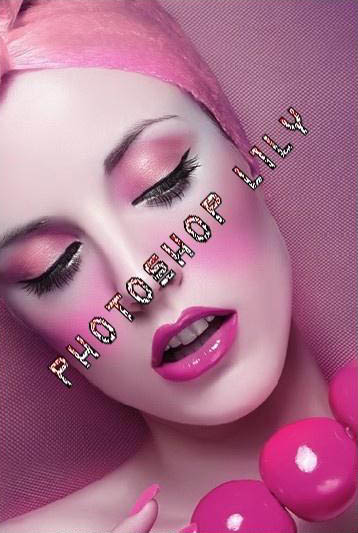
最终效果
 #p#副标题#e#
1、打开图,先把人物皮磨好,方法自选。
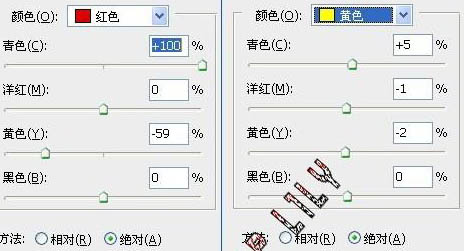
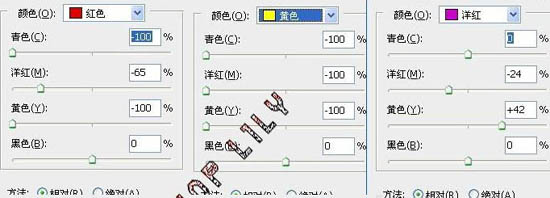
2、新建可选颜色调整图层,做色彩变换处理,在绝对模式下调节此图,参数及效果如下图。
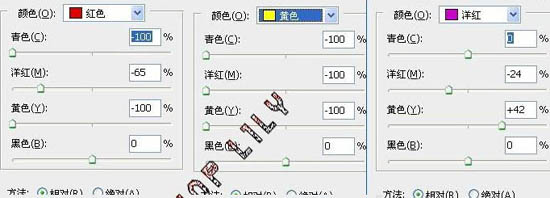
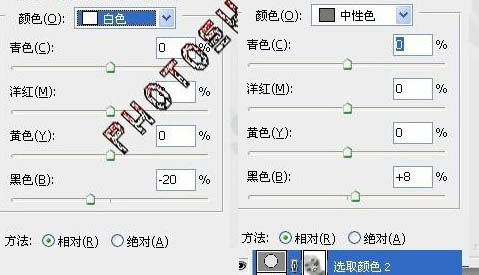
3、再新建可选颜色调整层,这次在相对的模式下调此图,参数及效果如下图。
 #p#副标题#e#
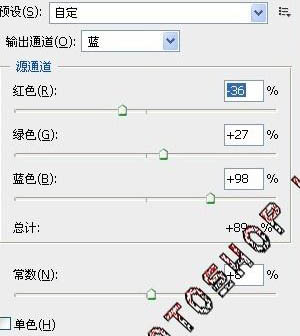
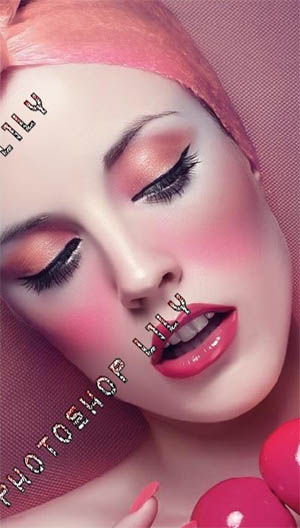
4、新建混合通道器调整图层,对蓝色进行调整,参数及效果如下图。到这里基本效果已经出来了。如果你喜欢这个效果,那么下面的步骤就可以不做。
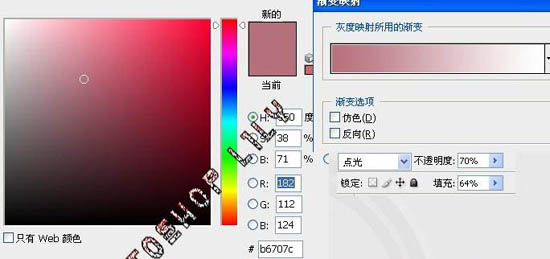
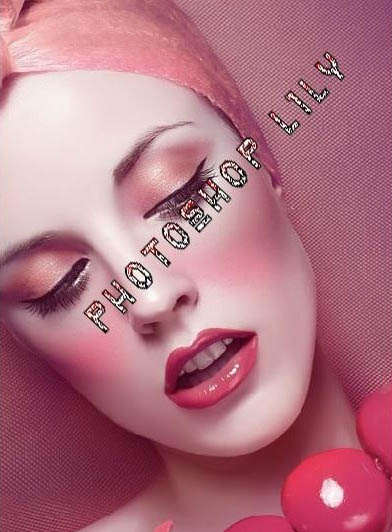
5、创建渐变映射调整图层,参数及效果如下图。
 #p#副标题#e#
6、最后新建一个图层,按Ctrl + Alt + Shift + E 盖印图层。对人物的脸部皮肤,眼影,嘴,还有高光部分做细节处理。
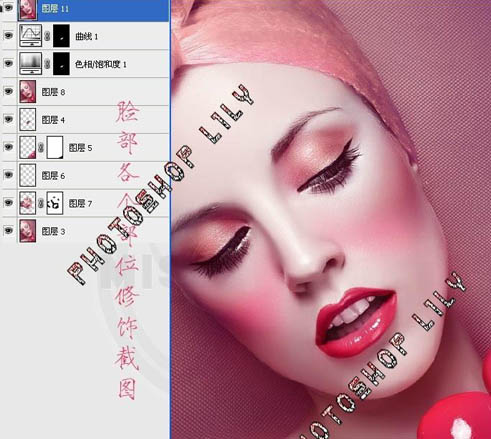
最终效果。
版权声明:本文由驱动中国整理发布,转载需注明出处与原文链接。如有疑问请联系
editor@qudong.com。
本文价值
★★★★★
—
成为第一个评分的人
登录后为本文打分
评论加载中…