
Photoshop蒙版的完美抠图大法

AI摘要
由 AI 生成 · 仅供参考
在影楼和日常生活中经常遇到给照片换背景时,地上的阴影不知怎么扣下来,光扣人物,再后期加上阴影又显的很假,不加显的更假,像是悬空一样,不能和背景融合在一起,下边讲给你一种方法,让你把属于人物的背景扣下来,让背景换的更显的自然些,好的,废话不多说,直接
在影楼和日常生活中经常遇到给照片换背景时,地上的阴影不知怎么扣下来,光扣人物,再后期加上阴影又显的很假,不加显的更假,像是悬空一样,不能和背景融合在一起,下边讲给你一种方法,让你把属于人物的背景扣下来,让背景换的更显的自然些,好的,废话不多说,直接上教程……
首先,打开一张有阴影的图,复制一层
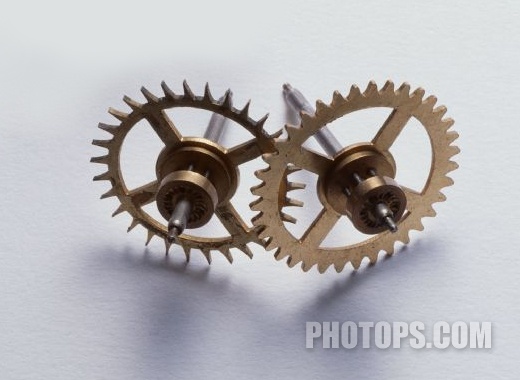
用套索和魔棒工具把主体扣出来
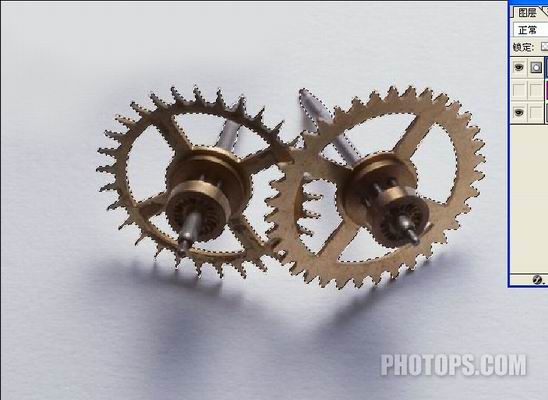
然后添加蒙板,在背景层上边添加一个空白层并填充成反差比较大的颜色,好看清阴影的效果
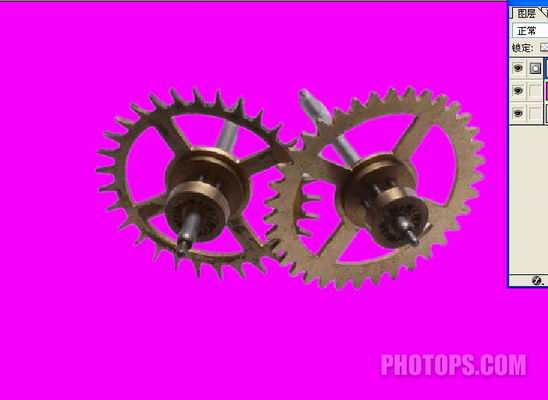
复制刚才扣好主题的那一层,并把其中一个的眼睛点掉,为的是保留主体的轮廓,只在另一个上做效果
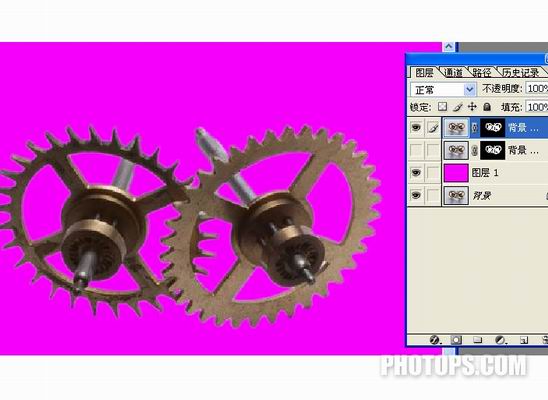 #p#副标题#e#
用白色画笔在蒙板上画出有阴影的地方
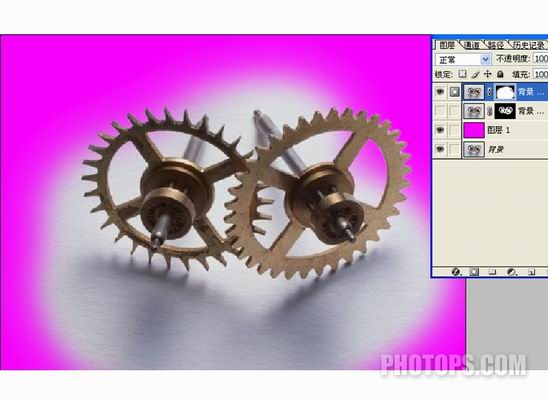
然后按CTRL键不放,点去掉眼睛的那一层的蒙板,载入选区,并反选
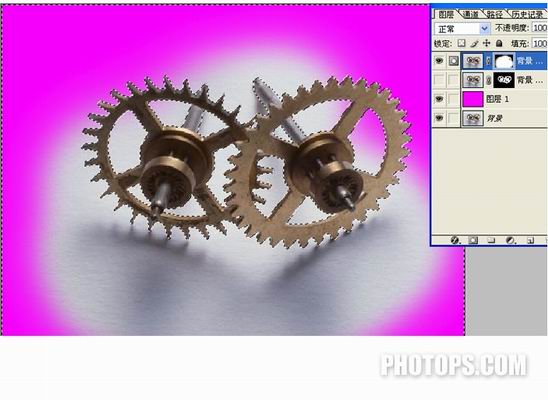
然后点选背景橡皮擦工具,并把参数设置为

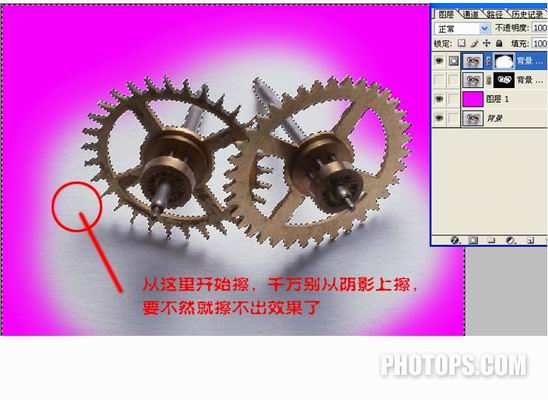
在图上开始就可以开始擦了,不过需要注意一点
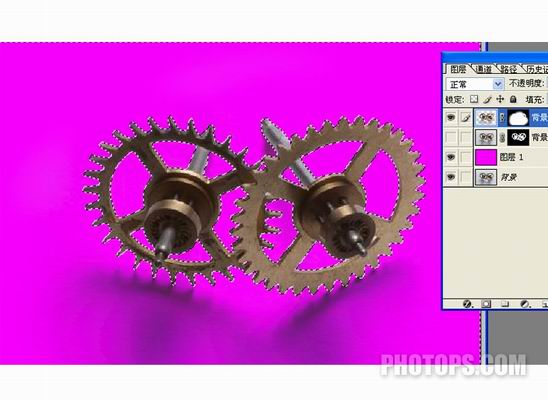
扣完之后的效果
 #p#副标题#e#
如果阴影上有其他颜色可以把饱合度调为0,使它变成灰色,显的更贴切
随便找张图作底,看看效果如何
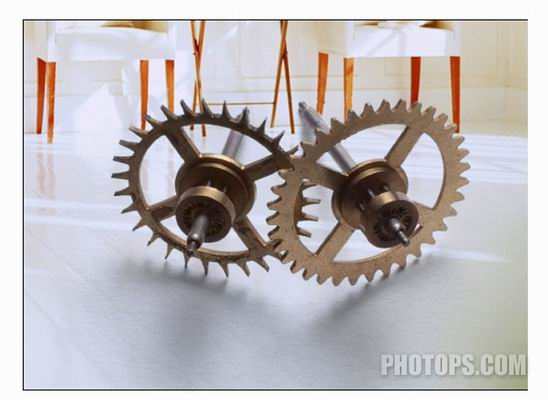
原图:

效果图:

版权声明:本文由驱动中国整理发布,转载需注明出处与原文链接。如有疑问请联系
editor@qudong.com。
本文价值
★★★★★
—
成为第一个评分的人
登录后为本文打分
评论加载中…