
Photoshop教程:运用路径工具绘制折扇

AI摘要
由 AI 生成 · 仅供参考
先看下效果: 显示网格做参考线,做出如图路径 路径转换选区,新建图层,填充40%灰 再新建图层,在下端点一个小黑点,这是个参考点,后面要用到,用完后要删除的。 通过做选区的方法做出如图效果(通过调整选区亮度做出左右明
先看下效果:

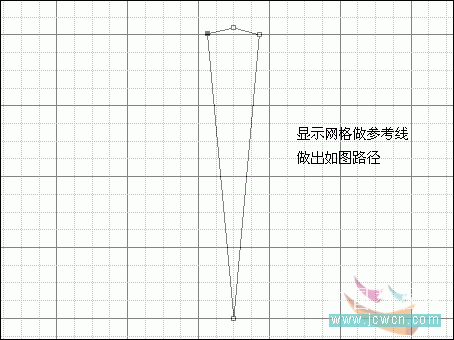
显示网格做参考线,做出如图路径
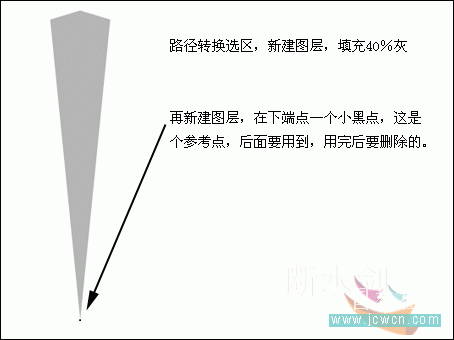
路径转换选区,新建图层,填充40%灰
再新建图层,在下端点一个小黑点,这是个参考点,后面要用到,用完后要删除的。
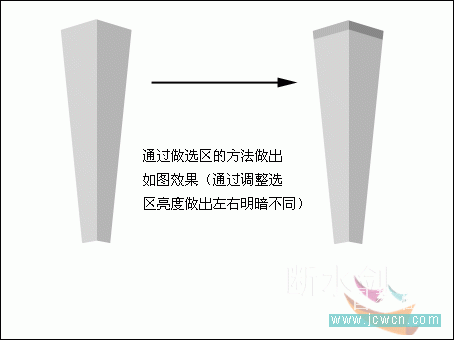
通过做选区的方法做出如图效果(通过调整选区亮度做出左右明暗不同)
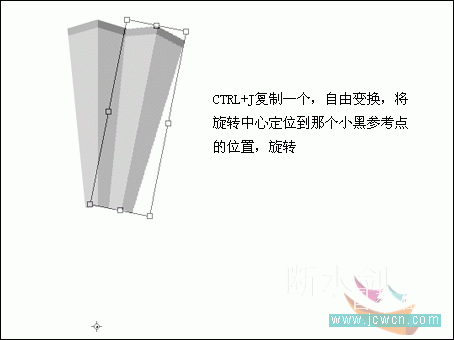
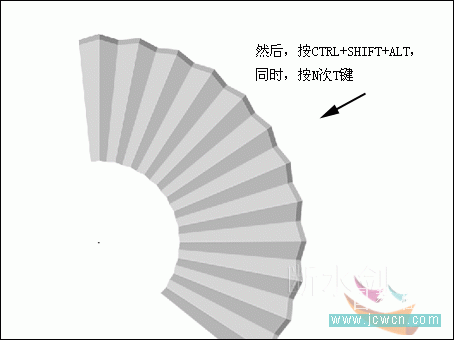
Ctrl+J复制一个,自由变换,将旋转中心定位到那个小黑参考点的位置,旋转
#p#副标题#e#
然后,按Ctrl+Shift+Alt,同时,按N次T键
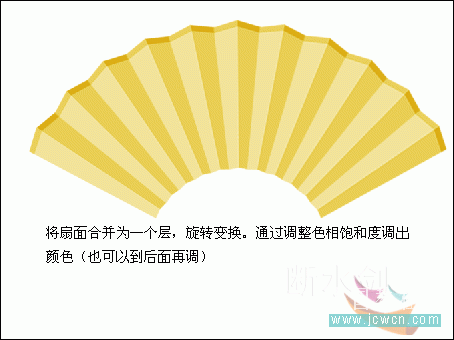
将扇面合为一个层,旋转变换。通过调整色相饱和度调出颜色(也可以到后面再调)
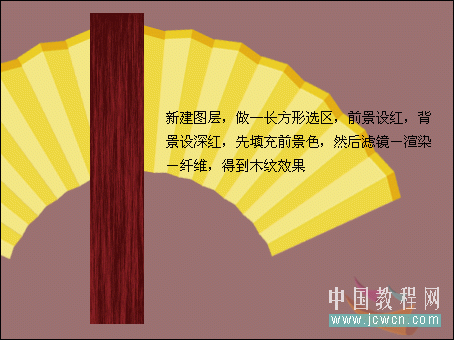
新建图层,做一长方形选区,前景设红,背景设深红,先填充前景色,然后滤镜——渲染——纤维,得到木纹效果
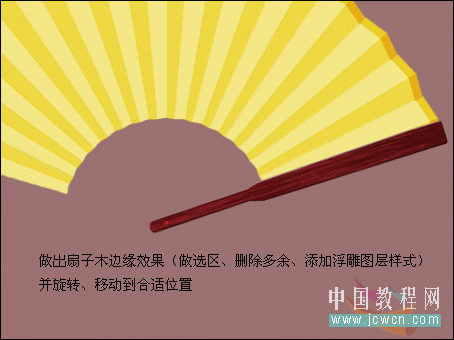
做出扇子木边缘效果(做选区、删除多余,添加浮雕图层样式),并旋转、移动到合适位置
#p#副标题#e#
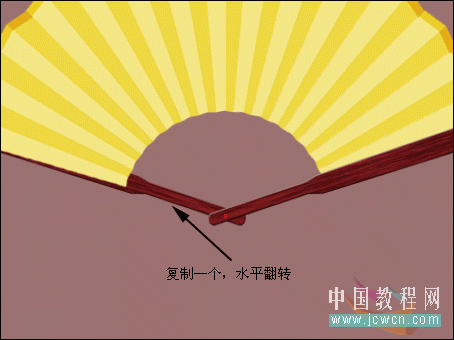
复制一个,水平翻转
还利用刚才的木纹图做出里面的一根扇骨
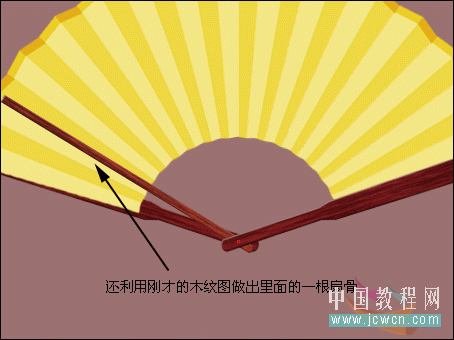
还是复制旋转的方法

#p#副标题#e#
仍然是Ctrl+Shift+Alt+T,神奇的组合键
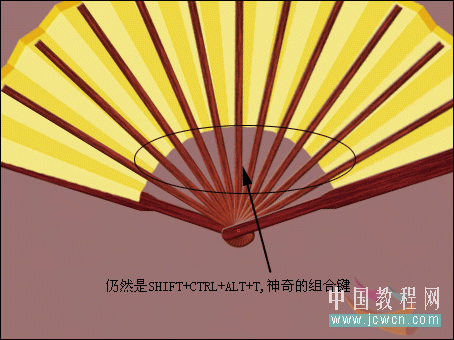
摆一下图层排列次序,把扇骨上半部分放到扇纸后面去
提供给大家一幅国画素材
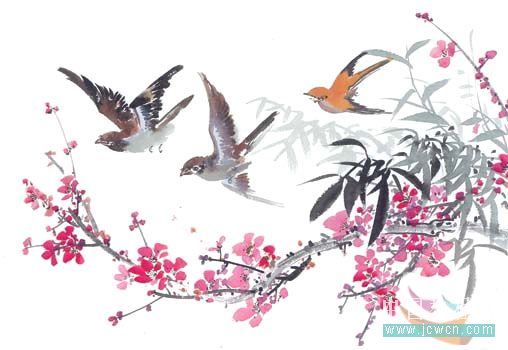
加图画,找一幅国画,拖到扇子上,调整好大小,擦除一下多余的部分,混合模式改为正片叠底,如果明暗效果不好,可以再调一下国画层的亮度,加背景,加投影,加扇缀儿。
版权声明:本文由驱动中国整理发布,转载需注明出处与原文链接。如有疑问请联系
editor@qudong.com。
本文价值
★★★★★
—
成为第一个评分的人
登录后为本文打分
评论加载中…