
Photoshop通道混合器的精确抠图方法

AI摘要
由 AI 生成 · 仅供参考
抠图的方法有很多种,这种抠图方法是利用通道混合器来调整通道所做的抠图方法。因为涉及到通道,对刚入门的人有点难,有时间我会跟大家讲讲关于通道的知识。 我们来看原图: 创建反相调整层,效果如图: 反相命令可以将图像
抠图的方法有很多种,这种抠图方法是利用通道混合器来调整通道所做的抠图方法。因为涉及到通道,对刚入门的人有点难,有时间我会跟大家讲讲关于通道的知识。
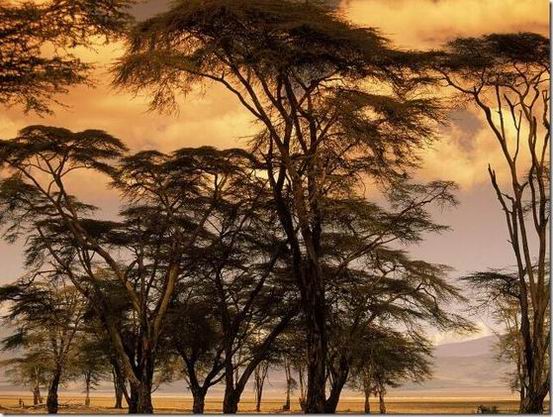
我们来看原图:
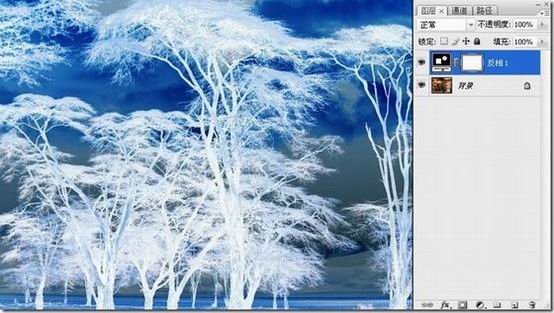
创建反相调整层,效果如图:
反相命令可以将图像中的每个像素的亮度值都转换为256级颜色值上相反的值,从而创建负片效果。从反相的效果中我们可以看到,天空和原材显示出比较一致的色调,树木的枝干呈现为白色,树枝与背景的色调已经初步分离,这些都为我们下一步的操作创造了条件。
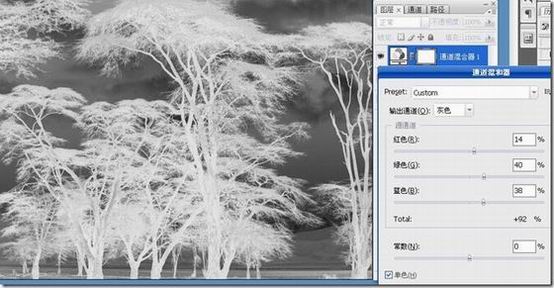
新建通道混合器调整层,勾选单色。减少通道中的红色,增加输出通道的绿色和蓝色,从而进一步分离天空和树林的色调。
 #p#副标题#e#
添加一个色阶调整层,增强色调的差异,使图像中的深色变为黑色、浅色变为白色。
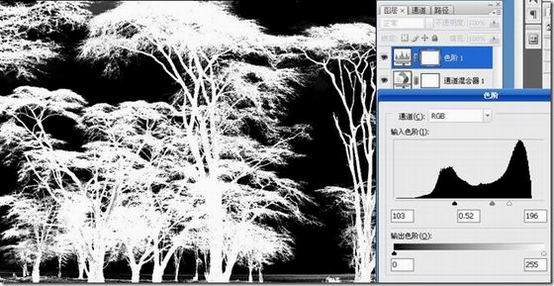
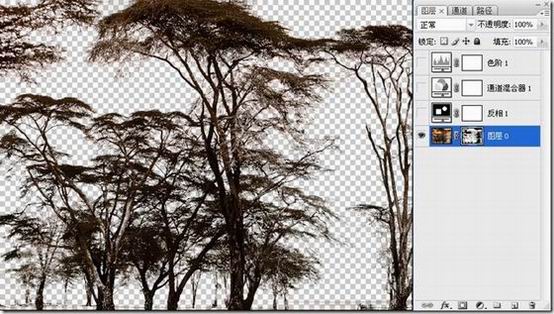
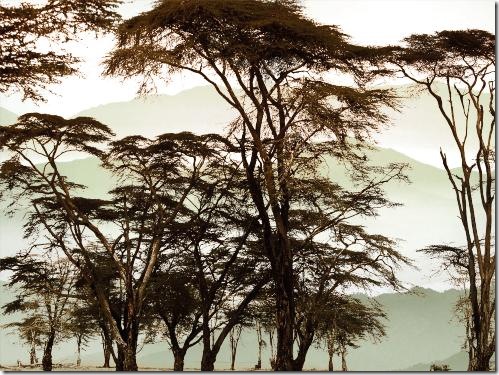
按下ALT+CTRL+~,载入高光选区,选取树林。双击背景图层解锁,单击添加图层蒙版按钮。然后讲所有的调整层都隐藏。得到如下效果。
随便换个背景~~~~~~
版权声明:本文由驱动中国整理发布,转载需注明出处与原文链接。如有疑问请联系
editor@qudong.com。
本文价值
★★★★★
—
成为第一个评分的人
登录后为本文打分
评论加载中…