
Photoshop制作超酷的2010虎年字体

教程分为两个大的部分制作:文字和虎头部分。文字部分制作相对容易很多,跟一般的立体字制作方法相同。虎头部分可能难度大一点,要用到鼠绘。 最终效果 1、新建一个800 * 600像素的文件,背景填充白色,新建一个图层,用钢笔工具勾出&ldq
教程分为两个大的部分制作:文字和虎头部分。文字部分制作相对容易很多,跟一般的立体字制作方法相同。虎头部分可能难度大一点,要用到鼠绘。
最终效果

1、新建一个800 * 600像素的文件,背景填充白色,新建一个图层,用钢笔工具勾出“2010”文字路径,转为选区后填充黑色。一个文字一个图层,连写的放在一个图层,效果如下图。

图1
2、先从开头的文字开始,先用钢笔工具勾出图2所示的选区,锁定图层后,拉上图3所示的线性渐变。

图2
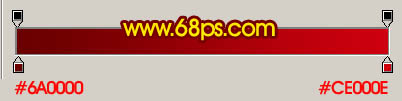
图3#p#副标题#e#

图4

图5
4、新建一个图层,用钢笔勾出下图所示的选区,选择渐变工具,颜色设置如图7,拉出图8所示的线性渐变。

图6
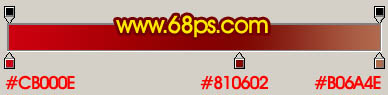
图7

图8#p#副标题#e#

图9
图10
6、新建一个图层,制作高光部分,先用钢笔勾出图11所示的选区,填充颜色:#F3BFA4,取消选区后加上图层蒙版,用黑色画笔把边缘涂掉,其它部分的高光制作方法相同,如图12,13。

图11

图12

图13#p#副标题#e#
7、新建一个图层,用钢笔勾出图14所示的选区,拉上图15所示的线性渐变,再新建一个图层,用钢笔勾出16所示的选区,拉上相同的渐变色。
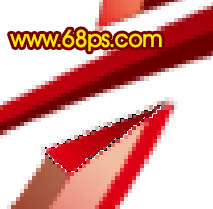
图14
图15

图16
8、在背景图层上面新建一个图层,用钢笔勾出图17所示的选区,拉上图18所示的线性渐变色,效果如图19。

图17
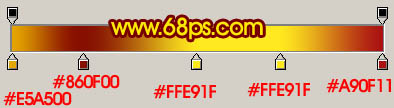
图18

图19
#p#副标题#e#
9、同样的方法制作其它部分的立体效果,如下图。

图20
10、回到文字图层,按Ctrl 点图层面板缩略图调出选区,在当前图层下面新建一个图层,把选区稍微往右下移几格,填充颜色:#F6FD00,效果如图22。

图21

图22#p#副标题#e#

图23

图24
12、虎头部分的制作请参考教程:Photoshop制作一个霸气的虎头
图25