Photoshop鼠绘一个立体的虎头雕像

资讯 驱动中国 李祥敬 1,597次阅读
分享 Q
AI摘要
由 AI 生成 · 仅供参考

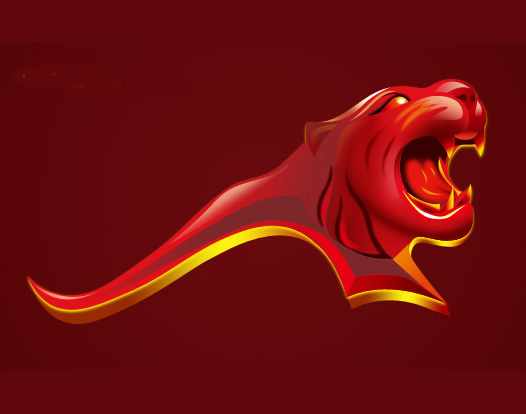
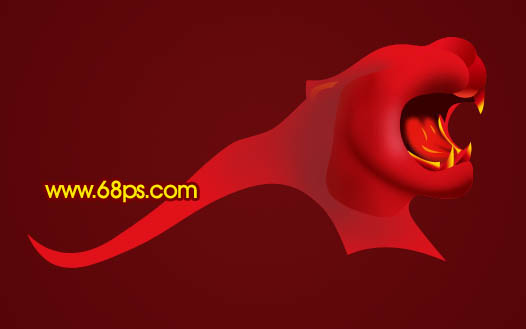
  本教程介绍光影效果的图的制作方法。老虎的头像并不是写实的,而是简化的效果图。主要用高光及暗调来体现实物的立体,制作方法因此也容易很多。 最终效果     1、新建一个800 * 600像素的文件,背景填充深红色,新建一个图层,命


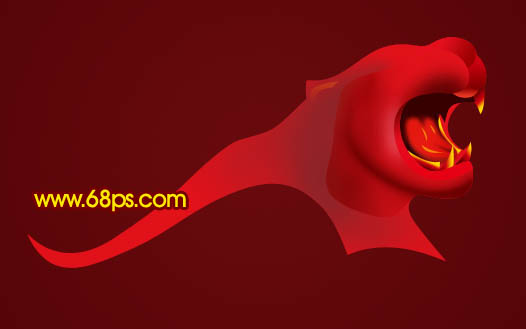
本教程介绍光影效果的图的制作方法。老虎的头像并不是写实的,而是简化的效果图。主要用高光及暗调来体现实物的立体,制作方法因此也容易很多。

最终效果


Photoshop鼠绘一个立体的虎头雕像

 

1、新建一个800 * 600像素的文件,背景填充深红色,新建一个图层,命名为“主体轮廓”,用钢笔勾出虎头的轮廓路径,转为选区后填充红色#E11218,效果如下图。

 

Photoshop鼠绘一个立体的虎头雕像


图1


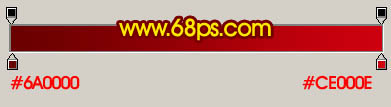
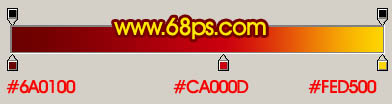
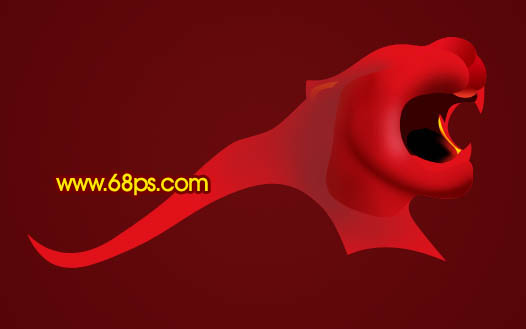
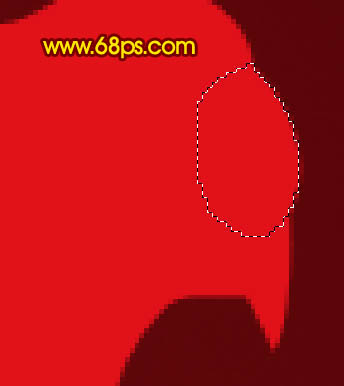
2、新建一个图层,用钢笔勾出图2所示的选区,选择渐变工具,颜色设置如图3,拉出图4所示的线性渐变色。
 

Photoshop鼠绘一个立体的虎头雕像


图2


Photoshop鼠绘一个立体的虎头雕像


图3


Photoshop鼠绘一个立体的虎头雕像


图4


#p#副标题#e#


3、新建一个图层,用钢笔勾出图5所示的选区,拉上同上的线性渐变色。

 

Photoshop鼠绘一个立体的虎头雕像


图5


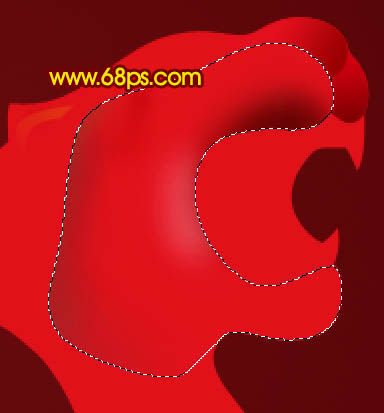
4、新建一个图层,用钢笔勾出图6所示的选区,把前景颜色设置为黑色,选择画笔工具,画笔透明度设置为:5%左右,然后在选区周围涂抹,局部加深一点,如图6,7。现在是局部加深暗调,不好看不要紧,后面会慢慢完善。
 

Photoshop鼠绘一个立体的虎头雕像


图6


Photoshop鼠绘一个立体的虎头雕像


图7


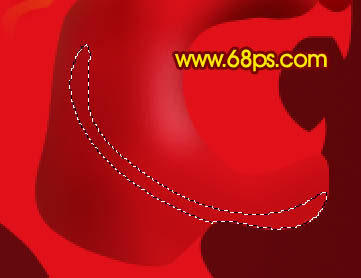
5、新建一个图层,用钢笔勾出图8所示的选区,按Ctrl + Alt + D 羽化2个像素,然后填充黑色。如果感觉不太自然,可加上色图层蒙版,用黑色画笔修整一下,效果如图9。
 

Photoshop鼠绘一个立体的虎头雕像


图8


Photoshop鼠绘一个立体的虎头雕像


图9


#p#副标题#e#

6、新建一个图层,用黑色画笔把中间位置涂点暗调出来,效果如下图。


Photoshop鼠绘一个立体的虎头雕像


图10


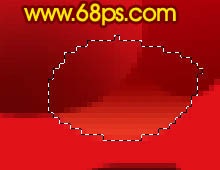
7、在“主体轮廓”图层上面新建一个图层,用钢笔勾出图11所示的选区,拉上图12所示的线性渐变。
 

Photoshop鼠绘一个立体的虎头雕像


图11


Photoshop鼠绘一个立体的虎头雕像


图12


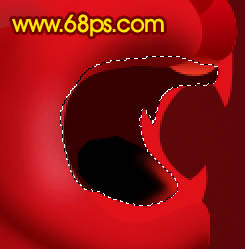
8、再在“主体轮廓”图层上面新建一个图层,用钢笔勾出图13所示的选区,填充黑色。
 

Photoshop鼠绘一个立体的虎头雕像


图13


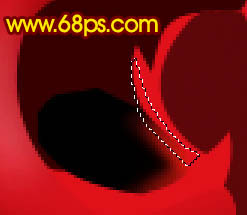
9、新建一个图层,用钢笔勾出图14所示的选区,拉上图15所示的线性渐变色,效果如图16。
 

Photoshop鼠绘一个立体的虎头雕像


图14


Photoshop鼠绘一个立体的虎头雕像


图15


Photoshop鼠绘一个立体的虎头雕像


图16#p#副标题#e#


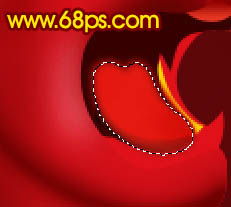
10、新建一个图层,用钢笔勾出图17所示的选区,按Ctrl + Alt + D 羽化2个像素,填充黑色,底部用加深工具稍微加深一下。
 

Photoshop鼠绘一个立体的虎头雕像


图17


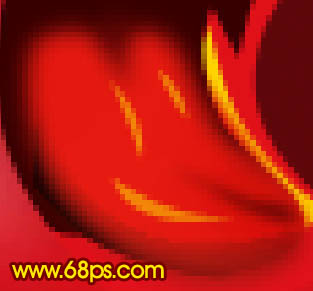
11、新建一个图层,简单的加上一些高光和暗调,用钢笔勾出路径,填充颜色即可。
 

Photoshop鼠绘一个立体的虎头雕像


图18


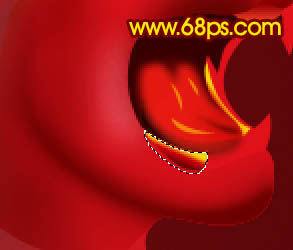
12、新建一个图层,用钢笔勾出牙齿部分的选区,拉上图20所示的线性渐变色,其它几颗牙齿的制作方法一样,效果如图21。
 

Photoshop鼠绘一个立体的虎头雕像


图19


Photoshop鼠绘一个立体的虎头雕像


图20


Photoshop鼠绘一个立体的虎头雕像


图21


#p#副标题#e#

13、新建一个图层,用钢笔勾出图22所示的选区,拉上图23所示的渐变色,效果如图24。

 

Photoshop鼠绘一个立体的虎头雕像


图22


Photoshop鼠绘一个立体的虎头雕像


图23


Photoshop鼠绘一个立体的虎头雕像


图24


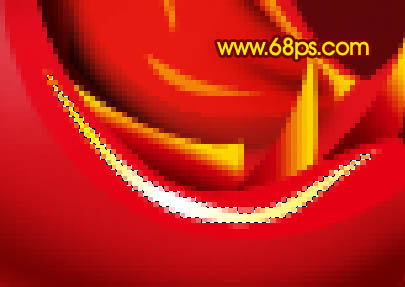
14、新建一个图层,用钢笔勾出图25所示的选区,拉上较亮的渐变色,效果如下图。
 

Photoshop鼠绘一个立体的虎头雕像


图25


15、再加上另一颗牙齿,效果如下图。


Photoshop鼠绘一个立体的虎头雕像


图26#p#副标题#e#
16、新建一个图层,简单的加上一些高光和暗调,方法同上,效果如图27,28。


Photoshop鼠绘一个立体的虎头雕像


图27


Photoshop鼠绘一个立体的虎头雕像


图28


17、制作眼睛部分,新建一个图层用钢笔勾出眼睛轮廓选区,填充黑色,新建一个图层制作眼白及眼珠部分,效果如图30。

 

Photoshop鼠绘一个立体的虎头雕像


图29


Photoshop鼠绘一个立体的虎头雕像


图30


18、整体调整下细节,效果如下图。


Photoshop鼠绘一个立体的虎头雕像


图31#p#副标题#e#
19、最后加上一些立体效果,再整体调整下细节,完成最终效果。


Photoshop鼠绘一个立体的虎头雕像


图32


20、配上文字后效果就更加突出,文字部分的制作方法请参考教程:Photoshop制作超酷的虎年连写立体字。

 

Photoshop鼠绘一个立体的虎头雕像


图33
版权声明:本文由驱动中国整理发布,转载需注明出处与原文链接。如有疑问请联系 editor@qudong.com
本文价值 成为第一个评分的人
登录后为本文打分
网友评论0 条评论
正在回复 的评论取消
评论加载中…
🔐

登录后参与互动

评论、点赞均可赚积分
连续签到、邀请好友也有奖励 🎁

电脑端: 微信扫码登录 微信内: 一键登录
我要投稿有独家观点或行业线索?向驱动中国投稿,审核采用后署名发布并获积分奖励。 去投稿 ›

微信扫一扫

打开微信「扫一扫」,分享本文到朋友圈或好友