
在PowerPoint 2007中变换复杂公式的颜色
PowerPoint2007中默认的公式颜色是黑色的,简单的公式如x+y+z=0想变换颜色很方便,只要选取公式再点击开始选项卡下功能区的字体颜色工具就可以随心所欲地为公式换颜色了,但是稍微复杂一点的用公式编辑器编辑出来的公式,要想变换一下单调的黑颜色不掌握一点技巧还不是
PowerPoint2007中默认的公式颜色是黑色的,简单的公式如x+y+z=0想变换颜色很方便,只要选取公式再点击“开始”选项卡下功能区的“字体颜色”工具就可以随心所欲地为公式换颜色了,但是稍微复杂一点的用公式编辑器编辑出来的公式,要想变换一下单调的黑颜色不掌握一点技巧还不是一件很容易的事。下面就向大家介绍变换复杂公式颜色的方法。
图一
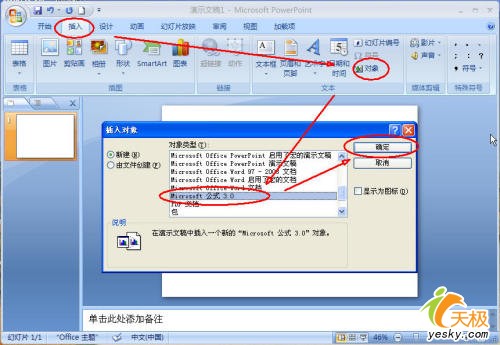
如(图一)点击“插入”选项卡“功能区”上的“对象”工具,在弹出的“插入对象”界面点击“microsoft公式3.0”然后点击“确定”在公式编辑器中编辑好公式,(以图二中的公式为例)
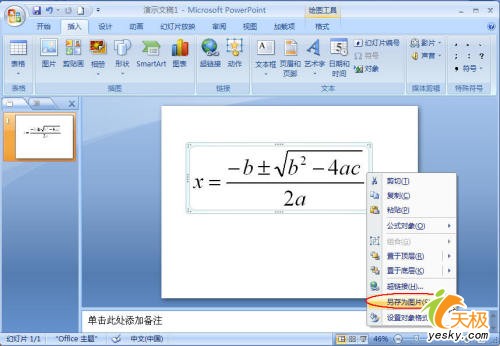
图二
在编辑好的公式上点击右键,在弹出的菜单上点击“另存为图片”把我们编辑的公式存为图片。注意:图片保存类型要选择“PNG可移植网格图形格式 (*.PNG)(值得一提的是在PowerPoint2003中类似的我们只要在弹出的菜单点出“设置对象格式”在“设置对象格式”界面“图片”选项卡下点击“重新着色”按钮就可以为公式设定想要的颜色了,在PowerPoint2007中这一招不灵了,这也是写本文的意义之所在)
如(图三)删掉用公式编辑器编辑的公式,插入刚才我们保存的公式图片,在公式图片上点击右键,在弹出的菜单上点击“设置图片格式”会出现如(图四)所示“设置图片格式”界面
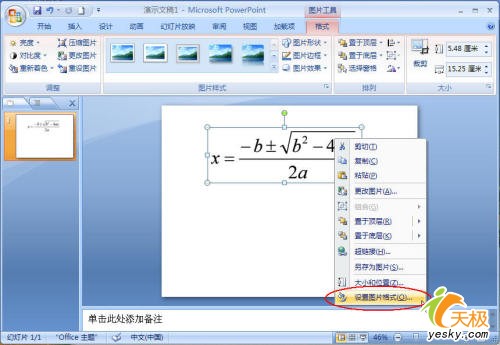
图三
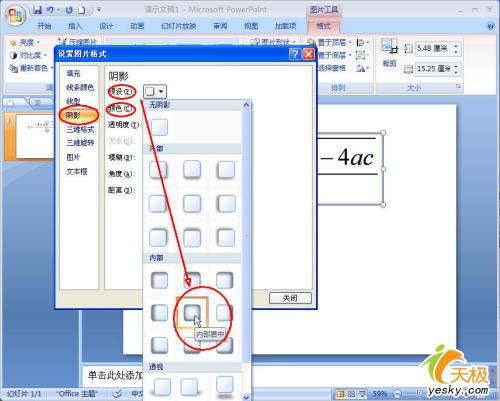
图四
在“设置图片格式”界面,点击左侧“阴影”栏,在右侧“阴影”栏“预设”项点击下拉箭头号,在弹出的下拉阴影格式中点选“内部居中”格式。然后在“颜色”项点击下接箭头,如(图五)

图五
在弹出的“主题颜色”选择你需要设置的颜色或在“其他颜色”中选择。选择好后点击“关闭”按钮,这样公式颜色就变成了你所选择的颜色了。
注意:此方法在word2007中同样适用。