
Illustrator中的图案笔刷解析
在Illustrator怎样才能让自己创建的图案笔刷在方形、星形、六角形或是弯曲的边线上按照我们的意思分布呢?当我们弄清楚了这一切后,我们就可以随时创建和使用好属于自己的图案笔刷了。 在AI的笔刷调板中有四种不同笔刷,它们分别是:书法笔刷、散点笔刷、线条笔刷和图案
在Illustrator怎样才能让自己创建的图案笔刷在方形、星形、六角形或是弯曲的边线上按照我们的意思分布呢?当我们弄清楚了这一切后,我们就可以随时创建和使用好属于自己的图案笔刷了。
在AI的笔刷调板中有四种不同笔刷,它们分别是:书法笔刷、散点笔刷、线条笔刷和图案笔刷。
书法笔刷是模拟书法的笔触。可以设置其角度、大小等。
散点笔刷是沿着一条路径复制预先定义的对象或群组对象的笔刷。
线条笔刷是将一个对象沿着路径自由伸展的笔刷,此笔刷不重复。
图案笔刷是沿着路径去重复拼贴某一对象,并能按照需要改变其位置、转角等,也可以设置一个不同的开始和结束对象。比较难理解,但是它们很有用
使用不同的方法创建的图案笔刷不一定都能让笔刷在有转角时也能拼贴图案。从下面的两个例子中就能看出来。
|
图案笔刷的转角没有拼贴包含在内 |
|
|
图案笔刷的每个转角都有图案拼贴 |
|


图案笔刷解析
在了解了这些笔刷的特点之后,我们来解析一下这个图案笔刷。图案笔刷的每个组成部分将视该笔刷应用到路径的位置来做不同的调节。可能有以下几种情况:路径拼贴、内转角拼贴、外转角拼贴、起点拼贴和终点拼贴。
当将图案笔刷应用到一个椭圆时,笔刷被定义在路径拼贴,这时图案会均匀的应用在椭圆上。将该笔刷放在路径拼贴或许效果会很好,但是一旦应用到有转角的路径上就会显得有些复杂了。现在将笔刷应用到一条这样的路径上,是不是显得很不理想?
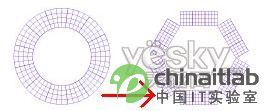
将该笔刷应用到有转角的路径时,须修改其参数来适应该路径。这样不论路径有的转角如何都能很好的适应,就如同下图的两个形状一样。


为了该例子,我创建了5个相同大小的方块。设置为无边框,分别填充成红色、蓝色、绿色、黄色和紫色。