
在POWERPOINT中制作个滚动文本框
AI摘要
由 AI 生成 · 仅供参考
现在大部分企业培训时基本上都要使用幻灯片,笔者所在单位也不例外。有时一段话太长,在一张幻灯片中就有大量的文字,如何才能不将它分开,这时我就想能否制作一个滚动文本框吗?当然可以,我将我制作滚动文本框的过程介绍如下: 1、在工具栏上右键,弹出的菜单中将控件
现在大部分企业培训时基本上都要使用幻灯片,笔者所在单位也不例外。有时一段话太长,在一张幻灯片中就有大量的文字,如何才能不将它分开,这时我就想能否制作一个滚动文本框吗?当然可以,我将我制作滚动文本框的过程介绍如下:
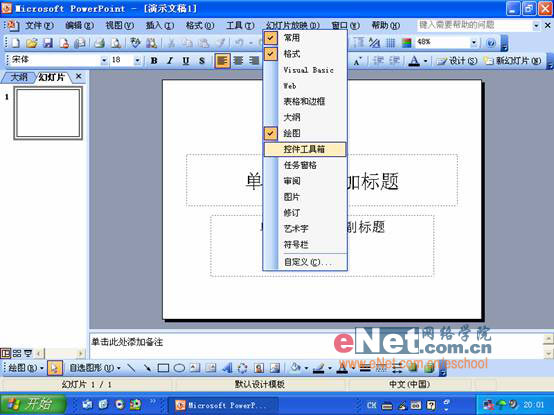
1、在工具栏上右键,弹出的菜单中将控件工具箱选中,使它在工具栏上显示。
2、单击控件工具箱中的文本框按钮。
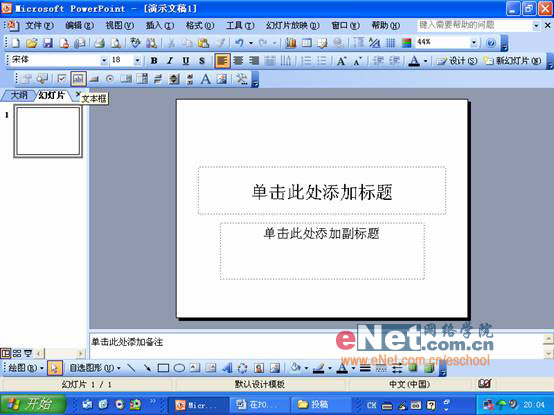
3、此时鼠标变成一个十字形,拖拽出一个文本框。

4、在文本框中鼠标右键,弹出快捷菜单,选择“属性”。

5、“属性”对话框中,选择“按分类序”这样你可以看得更加清楚。
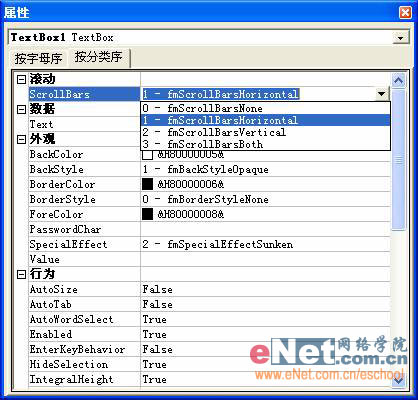
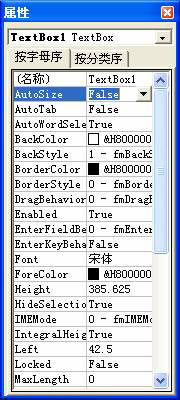 6、“滚动”栏中有一项,其说明如下:
 滚动ScrollBars
0-ScrollBarsNone 无滚动条
1-ScrollBarsHorizontal 水平滚动条
2-ScrollBarsVertical 垂直滚动条
3-ScrollBarsboth 水平和垂直滚动条
在这里我们选择垂直滚动条。
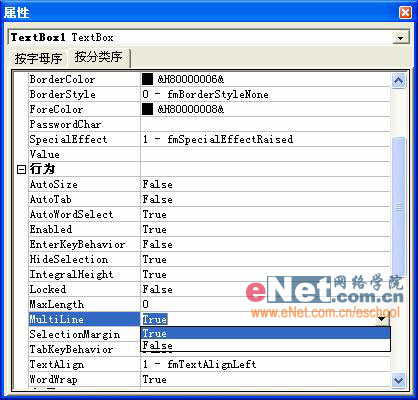
7、“行为”栏中有一项MultiLine,这是多行的选择,它有False和True两项选择,在这里我们选择True。
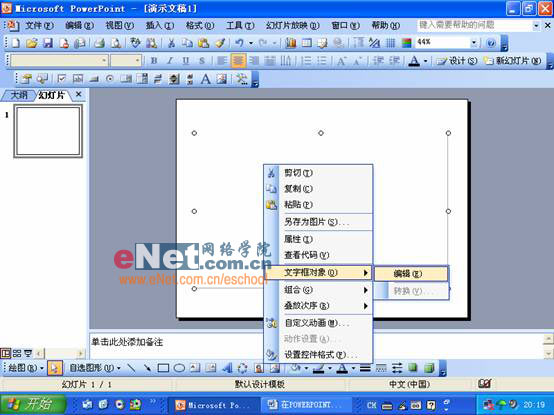
8、在文本框右键,弹出快捷菜单上执行“文字框对象→编辑”。
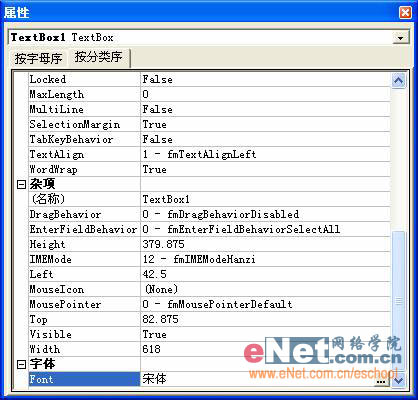
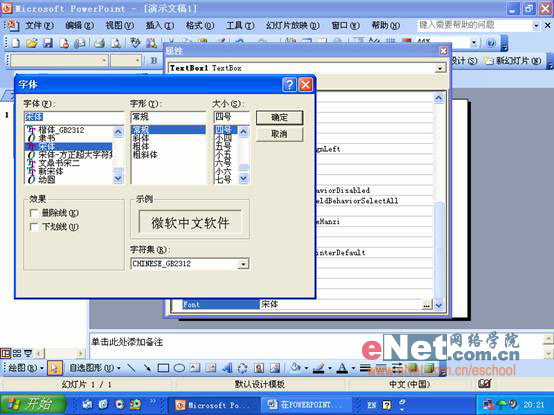
 9、在文本框中输入文字。如果文字太小,打开“属性”对话框,在字体一项中“Font”点击右边的按钮,就会弹出字体对话框。在此对话框中设置好文字的字体、字形和大小后,单出“确定”关闭对话框。


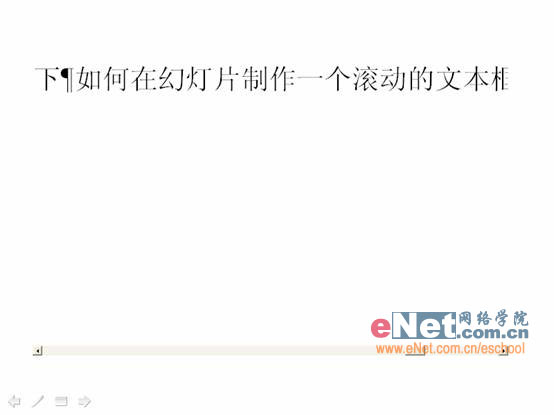
注意:如果我们选择多行为“Faluse”,那么在滚动条不能选择垂直滚动条,只能选择水平滚动条和两都都有。效果如下:
经过介绍,相信大家都可以制作一个简单的文本框了。在“属性”对话框中还有一些选项,有兴趣的读者可以查查字典看看。
8、在文本框右键,弹出快捷菜单上执行“文字框对象→编辑”。
9、在文本框中输入文字。如果文字太小,打开“属性”对话框,在字体一项中“Font”点击右边的按钮,就会弹出字体对话框。在此对话框中设置好文字的字体、字形和大小后,单出“确定”关闭对话框。
10、执行“幻灯片放映→观看放映”,就可看到效果如图所示。
注意:如果我们选择多行为“Faluse”,那么在滚动条不能选择垂直滚动条,只能选择水平滚动条和两都都有。效果如下:
经过介绍,相信大家都可以制作一个简单的文本框了。在“属性”对话框中还有一些选项,有兴趣的读者可以查查字典看看。
版权声明:本文由驱动中国整理发布,转载需注明出处与原文链接。如有疑问请联系
editor@qudong.com。
来源:驱动中国 · 原文链接:https://www.qudong.com/article/5791.html
本文价值
★★★★★
—
成为第一个评分的人
登录后为本文打分
评论加载中…