
能屈能伸 Windows 7系统图标大小随意调

AI摘要
由 AI 生成 · 仅供参考
Windows默认的图标大小非常适合大家的使用舒适度。但没有百分百满意的事儿。有些朋友可能喜欢更小点图标而空出更大的桌面操作空间,也有朋友喜欢大图标看起来不费劲儿,比较适合视力不太好的朋友。在Windows 7里就提供了一个图标大小调整的功能,允许用户自行设置图
Windows默认的图标大小非常适合大家的使用舒适度。但没有百分百满意的事儿。有些朋友可能喜欢更小点图标而空出更大的桌面操作空间,也有朋友喜欢大图标看起来不费劲儿,比较适合视力不太好的朋友。在Windows 7里就提供了一个图标大小调整的功能,允许用户自行设置图标的大小,使其大家更方便的再桌面上管理和查找图标。
图标大小的调整非常简单。下面我们了解一下:
1、 在桌面的空白区域(空白不知是哪里?就是没有图标的地方了)鼠标右击出现菜单。
2、 此刻在弹出菜单中单击“查看”选项。
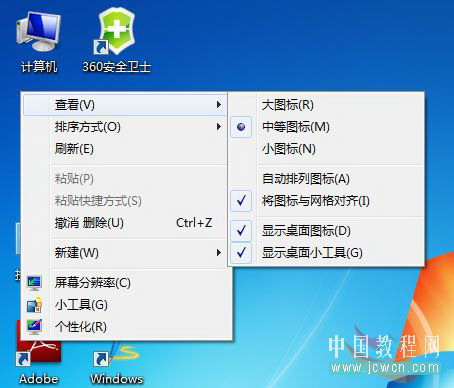
我们可以看到有“大图标”“中等图标”“小图标”三个菜单选项,下面还有配合前面我们了解过的图标排列中的对齐和自动排列选项。用户可以更具需要自行选择。
3、 我们根据需要选择“大图标”“中等图标”“小图标”三个菜单选项中一个选项,查看图标变化的情况。
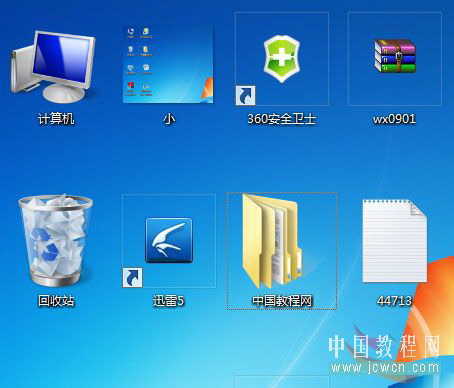
大图标状态
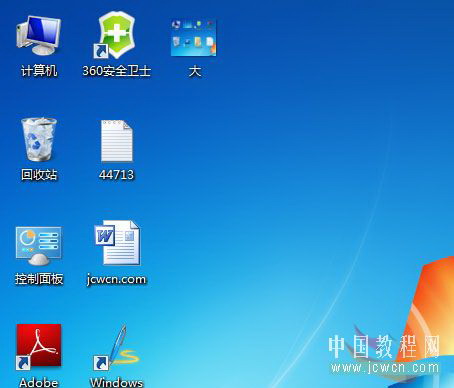
中等图标
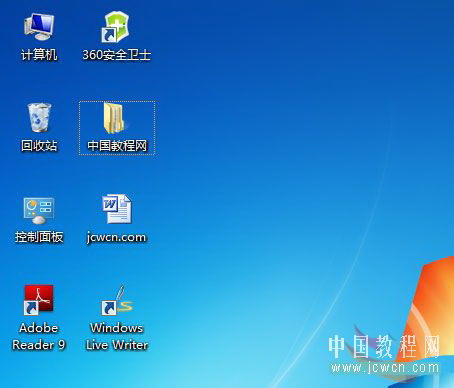
小图标状态
提示:在“查看”选项中,有自动排列图标和将图标与网格对齐两个选项配合,桌面上的图标始终保持排列整齐状态,如强行拖拽某一图标移动一个位置,松开鼠标后,该图标会自动缩回并整齐排列。
“显示桌面图标”点击后会自动隐藏桌面上所有图标,使其我们更方便使用一张空白桌面而不受桌面上过多图标的遮盖影响。
版权声明:本文由驱动中国整理发布,转载需注明出处与原文链接。如有疑问请联系
editor@qudong.com。
本文价值
★★★★★
—
成为第一个评分的人
登录后为本文打分
评论加载中…