
在Windows7中使用Windows Live照片库

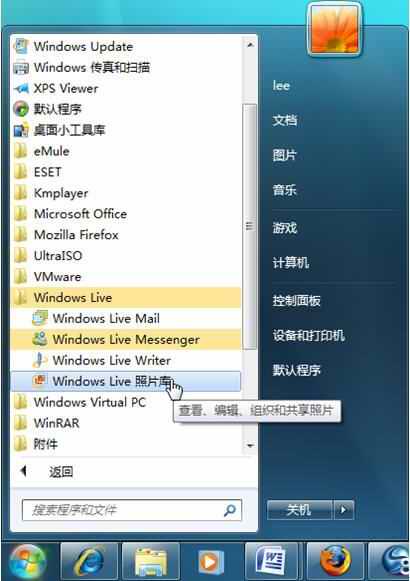
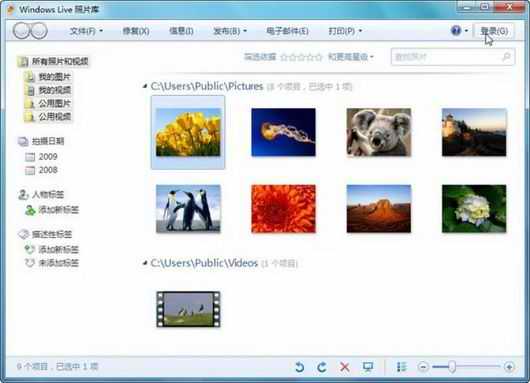
1、登录到Windows Live照片库 单击"开始"菜单,选择"所有程序→Windows Live→Windows Live 照片库"命令。如图所示。 进入Windows Live照片库主窗口,单击右上角的"登录"按钮,如图所示。
1、登录到Windows Live照片库
单击"开始"菜单,选择"所有程序→Windows Live→Windows Live 照片库"命令。如图所示。
进入Windows Live照片库主窗口,单击右上角的"登录"按钮,如图所示。
弹出"登录到Windows Live"对话框,输入你的Windows Live ID及密码后单击"登录"按钮即可,如图所示。

登录之后返回Windows Live照片库主窗口,你会发现左侧的导航栏相比之前有稍稍变化,在"人物标签"中我们可以查看Windows Live Messenger好友的照片,照片库会将他们已在 Windows Live 中与你共享的新拍摄作品展示给你。如图所示。

2、使用Windows Live照片库上传照片
及时发布照片到网络是Windows Live照片库的最新特色功能之一。
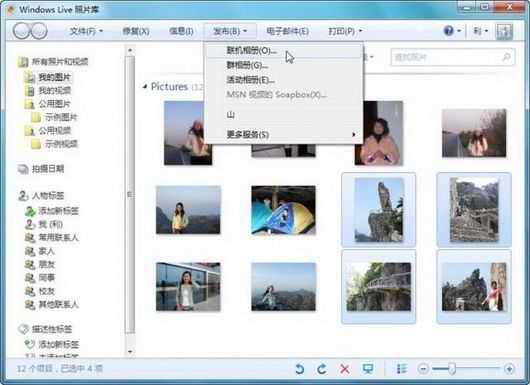
第1步 我们在Windows Live照片库主窗口选择本地照片后,单击菜单栏"发布"按钮,在下拉菜单中选择期望上传的相册,这里我们选择"联机相册",如图所示。
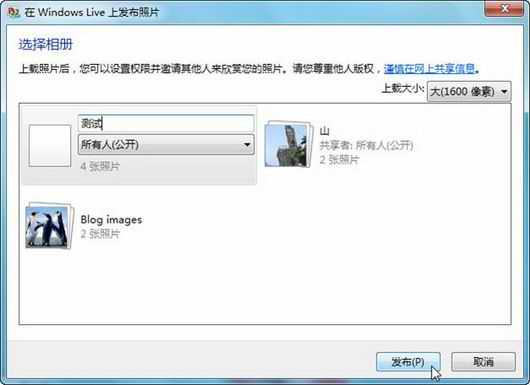
第2步 开始选择相册,在弹出的对话框中选择之前创建上传的相册,或创建一个新相册。这里我们创建一个名为"测试"的相册,再单击"发布"按钮,如图所示。
第3步 现在已经开始上传照片了,速度视你的网络情况而定,如果你上传的照片数量比较多,可能也需要稍等一会,如图所示。

上传成功后会提示"您的照片已发布",在这里我们可以单击"查看相册"按钮使用浏览器登录我们的Windows Live相册进一步查看。