
PS用可选颜色来加强色彩的层次感

AI摘要
由 AI 生成 · 仅供参考
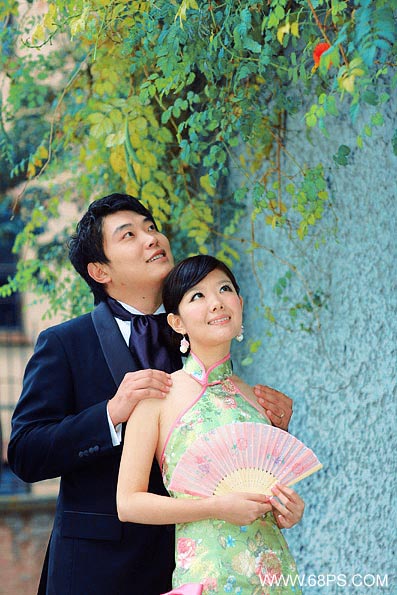
本教程巧妙运用LAB颜色来增强图片的颜色层次,然后使用可选颜色进一不强化各种色调,思路对于一些颜色丰富的图片可以适当的来调节各个颜色来加强颜色的层次感 原图 最终效果 副标题 1.打开原图,新建一层填充颜色:#068874
本教程巧妙运用LAB颜色来增强图片的颜色层次,然后使用可选颜色进一不强化各种色调,思路对于一些颜色丰富的图片可以适当的来调节各个颜色来加强颜色的层次感
原图

最终效果
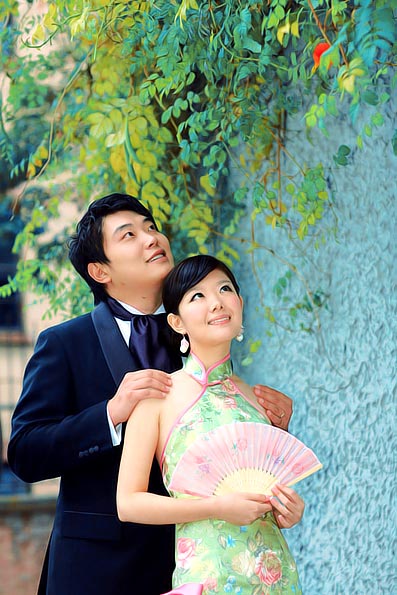 #p#副标题#e#
1.打开原图,新建一层填充颜色:#068874,图层混合模式改为“颜色”,不透明度改为:20%,效果如下图

<图1>
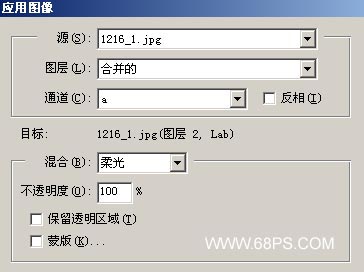
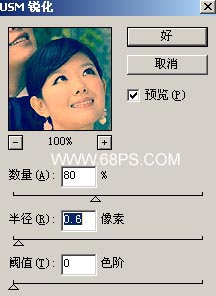
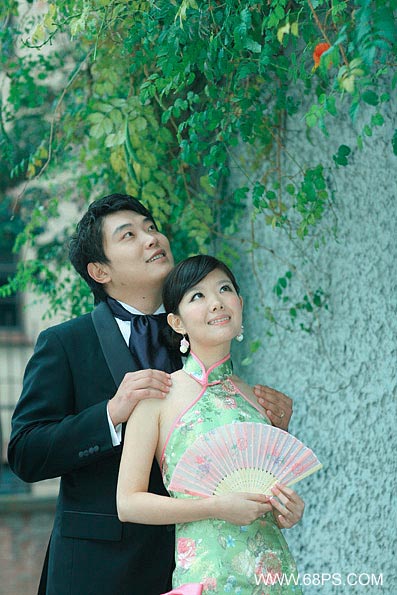
2.新建一层,按Ctrl + Shift + Alt + E 盖印图层,选择菜单:图像 > 模式 > LAB颜色,然后选择菜单:图像 > 应用图像,参数设置如图2,确定后选择菜单:图像 > 模式 > RGB颜色,然后选择菜单:滤镜 > 锐化 > USM锐化,参数设置如图3,效果如图4
<图2>
<图3>
<图4> #p#副标题#e#
3.选择菜单:图像 > 调整 > 可选颜色参数设置如图5-12,效果如图13
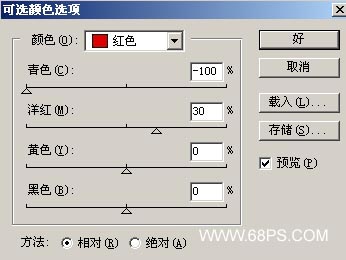
<图5>
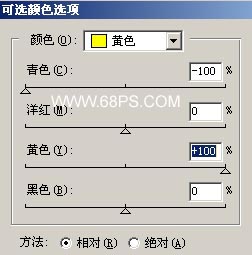
<图6>
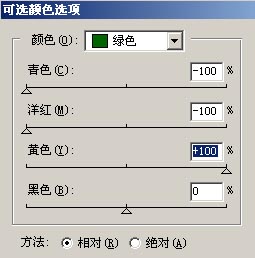
<图7>
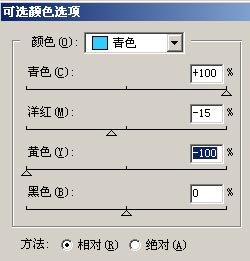
<图8>
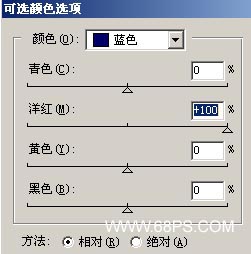
<图9>
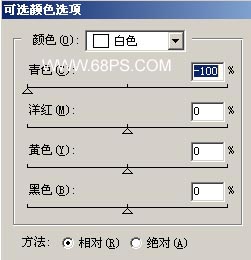
<图10>
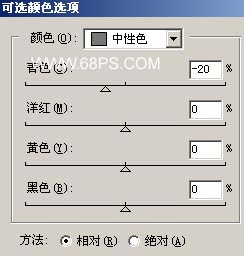
<图11>
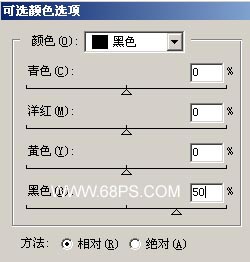
<图12>
 #p#副标题#e#
4.新建一层,按Ctrl + Shift + Alt + E 盖印图层,选择菜单:图像 > 调整 > 亮度/对比度参数设置如图14,确定后选择TOPAZ磨皮,如果你还没有安装请点这里下载
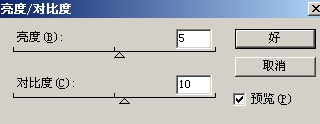
<图14>
<图15>
版权声明:本文由驱动中国整理发布,转载需注明出处与原文链接。如有疑问请联系
editor@qudong.com。
本文价值
★★★★★
—
成为第一个评分的人
登录后为本文打分
评论加载中…