
Illustrator制作磨损图章效果
AI摘要
由 AI 生成 · 仅供参考
1、在Illustrator中打开或创建希望用作橡皮印章的作品。 2、执行Select All命令。依次选择filter--distort--Roughen(参数设置分别为1%,relative,20段每英寸,Corner) 。 3、产生一个小矩形并用复制--拖动它来做9个矩形的复制品。 依次选择filter--distort--Roughen(参
1、在Illustrator中打开或创建希望用作橡皮印章的作品。


依次选择filter--distort--Roughen(参数设置分别为1%,20段每英寸,Corner)如果你觉得和下图不附,可酌量增加。

4、依次选择object--transform--transform each(horizontal=50%,vertical=50%,move horizontal=20,move vertical=20,rotate=180),并选中Random,然后单击COPY。(一定要是复制).选中全部内容使用transform again直到出现几个小的“尘埃”,再对它们使用GROUP命令,见下图。
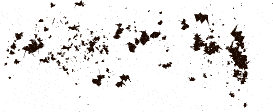
将"尘埃"的一个拷贝在整个作品上进行旋转。将一些"尘埃"的颜色与作品匹配(即填充图章的颜色),再将剩下的变为与背景匹配(如果没有物体在下面,则应该是白色)。(简单的方法是将所有东西放在它们自己颜色的图层上,而且锁定其他的图层,并取消尘埃的组合。

版权声明:本文由驱动中国整理发布,转载需注明出处与原文链接。如有疑问请联系
editor@qudong.com。
来源:驱动中国 · 原文链接:https://www.qudong.com/article/5870.html
本文价值
★★★★★
—
成为第一个评分的人
登录后为本文打分
评论加载中…