
把Excel里的一列数据快速转成多列数据
在Excel中,我们也经常碰到要将表格中一列的数据快速转换成多列的数据,怎么办呢?下面笔者以自己的一个亲身体会举例说明。 笔者在日常工作之余喜欢读一点英文新闻,在阅读过程中把一些生词积累起来,建立了一个英语生词表,如下图: 词汇现在已经累积到了1291个,见下
在Excel中,我们也经常碰到要将表格中一列的数据快速转换成多列的数据,怎么办呢?下面笔者以自己的一个亲身体会举例说明。
笔者在日常工作之余喜欢读一点英文新闻,在阅读过程中把一些生词积累起来,建立了一个英语生词表,如下图:

词汇现在已经累积到了1291个,见下图:
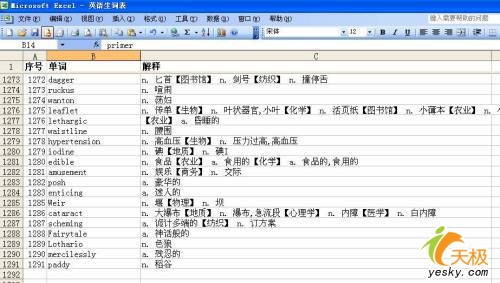
为了记忆单词方便,笔者想把“单词”这一列单独拿出来,单词的顺序不变,做成一个5列的单词记忆表。由1列变成5列,到底怎么做比较好呢?如果5个单词一组进行复制粘贴,1291个单词,那要反复做259次,这是很费时费力的,笔者又另外想了不少别的办法,比如用公式、函数等,都不能如意。后来用Excel的数据筛选法,则豁然开朗了。
首先,把“单词”这一列复制粘贴到一个新表中:
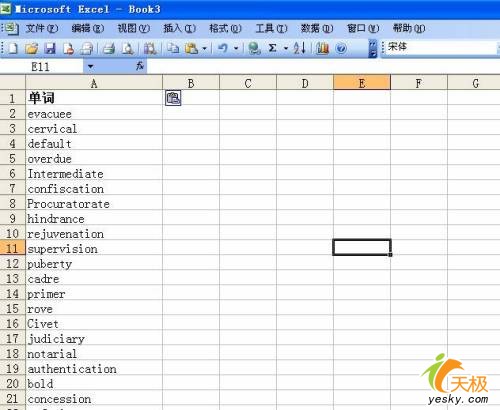
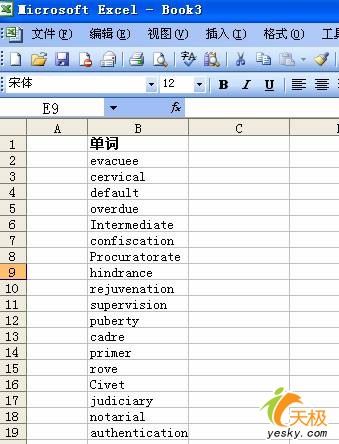
然后,在第一列前插入一新列:
在第1列的第2行开始,依次往下输入“1”、“2”、“3”、“4”、“5”:
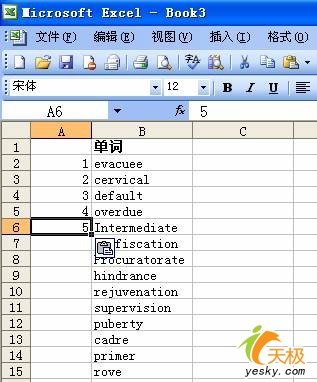
选择这五格:
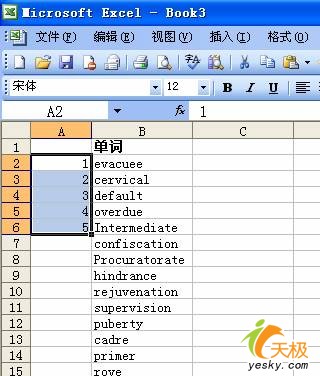
将鼠标移到所选区域右下角,鼠村由空心十字变成黑十字,按住鼠标不放,往下拉至第1291行,再按住CTRL键不放,先放开鼠标,再放开CTRL键,效果如下图:
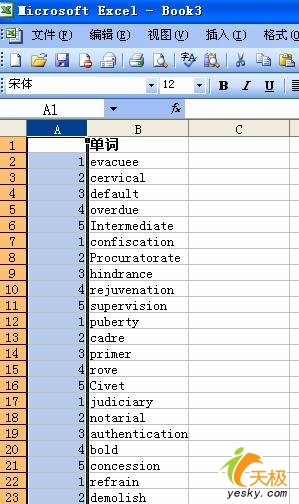
选择表格数据区域:
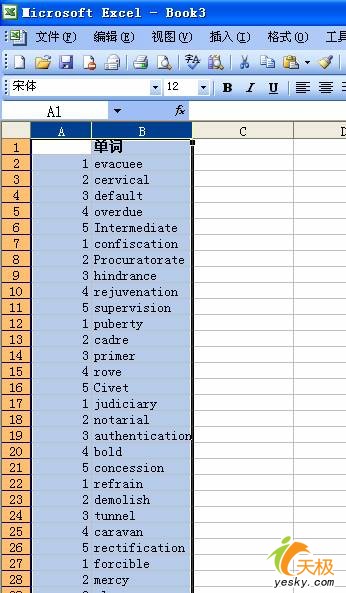
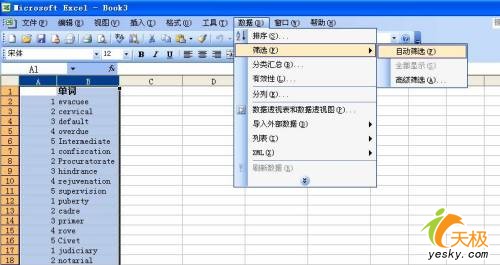
单击菜单栏上的“数据”--“筛选”--“自动筛选”:
单击“A列”下的倒三角按钮,选择“1”:

这样就可把单词分成5列后第1列的单词选出来了。见下图:

选择筛选出来的第1列单词:

将其复制粘贴到另一个新表中:
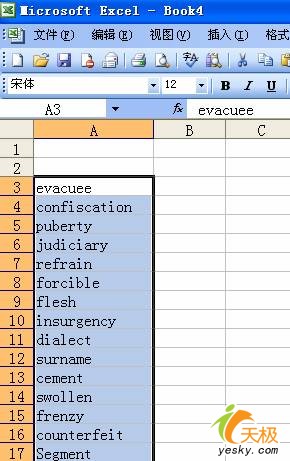
回到刚才的筛选表,将筛选条件改为“2”:
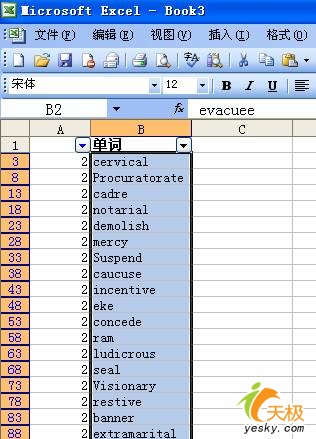
再将数据复制粘贴到新表中:
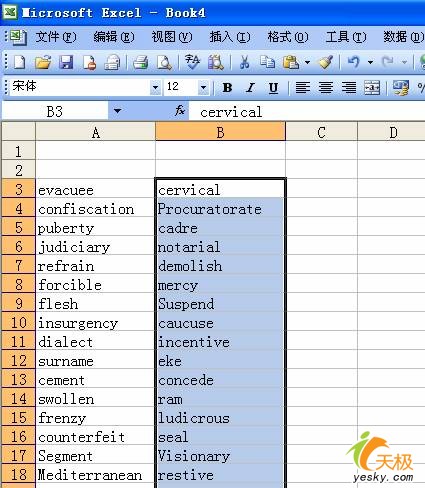
采取相同的办法,做出其余3列:

加标题,边框,效果如下图:
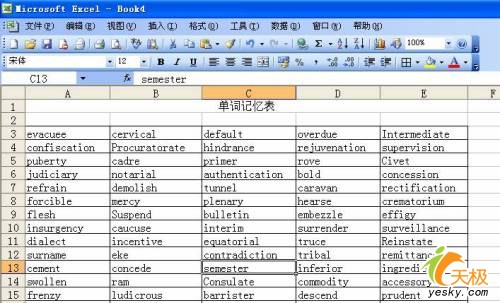
预览效果:
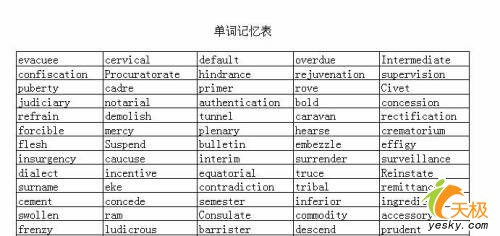
这样,由1列数据快速转换成5列,就做成了。如果转换成6列、7列,以此类推。读者是否有所感悟了?^-^