
Photoshop调制出紫色婚纱照效果

AI摘要
由 AI 生成 · 仅供参考
效果图 原图 当我们看到上面的效果图与原先的素材照片对比的时候,一定会认为制作这种效果需要多高的技术含量或步骤繁琐,其实这个婚纱照的调色方法非常地简单实用,也就只需要一个大步骤就可以搞定。 我们先用Ph
效果图

原图

当我们看到上面的效果图与原先的素材照片对比的时候,一定会认为制作这种效果需要多高的技术含量或步骤繁琐,其实这个婚纱照的调色方法非常地简单实用,也就只需要一个大步骤就可以搞定。
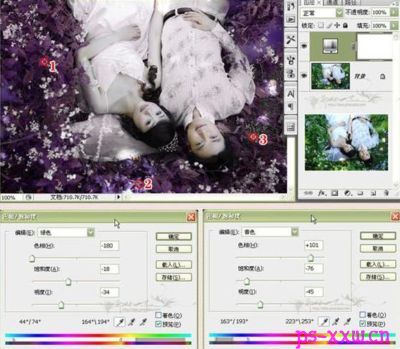
我们先用Photoshop软件将婚纱照打开,然后点击图层面板下方的“创建新的填充或调整图层”按钮,选择创建色相/饱和度调整图层,在编辑中选择绿色,再使用吸管工具在图中标中1的地方点击选取,再将色相调节至-180;接着再使用带加号的吸管工具在图中标有2的地方选取,再到标有3的地方选取,然后把饱和度设为-18,明度设为-34;将编辑选为青色,然后把色相设为101,饱和度设为-76,明度设为-45。
如果你需要细化处理,则需要创建一个新的图层,然后再盖印可见图层,接着执行半径为2.4像素的高斯模糊,把该层的不透明度设为45%左右,混合模式设为滤色,再执行锐化处理即可。
最后还可以为婚纱照添加一个漂亮的相框,大家就自由发挥吧。
上面的步骤写得有点罗嗦,还请见谅,这个教程中的参数不能用到其它照片中去,只能作为参考!
参数图
版权声明:本文由驱动中国整理发布,转载需注明出处与原文链接。如有疑问请联系
editor@qudong.com。
本文价值
★★★★★
—
成为第一个评分的人
登录后为本文打分
评论加载中…