
拖拖鼠标 Windows 7常用文件夹信手拈来

AI摘要
由 AI 生成 · 仅供参考
在日常的办公应用中,我们需要经常打开一些存放常用数据的文件夹。由于担心病毒、系统重装等原因,这些文件夹基本都没有放在系统所在的分区,当需要使用时,用双击盘符“层层深入”的办法来打开明显很麻烦。可能每个人都有自己的快速打开它的方法,如创建
在日常的办公应用中,我们需要经常打开一些存放常用数据的文件夹。由于担心病毒、系统重装等原因,这些文件夹基本都没有放在系统所在的分区,当需要使用时,用双击盘符“层层深入”的办法来打开明显很麻烦。可能每个人都有自己的快速打开它的方法,如创建桌面快捷方式、添加到快速启动栏或者借助于一些第三方软件来实现等等,但在Windows 7中你就无需那么麻烦了,你只需要拖拖鼠标就可以实现了。
比如笔者经常需要打开G盘的某个文稿处理文件夹,首先在资源管理器中进入到该文件夹目录,然后选中它用鼠标将其拖放到Windows 7的任务栏上后释放,你就将其固定到库程序组中了,右击任务栏上的“库”然后在弹出菜单中你就会发现该文件夹了。也就是说以后你要打开该文件夹直接右击“库”图标后就可以了,是不是很方便?
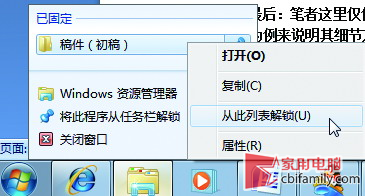
将文件夹从列表里解锁也很简单
如果你以后不需要经常打开该文件夹了,只需要在右击“库”后找到该文件夹,然后再次右击它选择“从此列表解锁(U)”就可以将其取消固定了。当然你也可以将自己经常需要打开的文件或者程序拖放到任务栏上释放锁定到任务栏上,以便于快速地打开。
版权声明:本文由驱动中国整理发布,转载需注明出处与原文链接。如有疑问请联系
editor@qudong.com。
本文价值
★★★★★
—
成为第一个评分的人
登录后为本文打分
评论加载中…