
Excel 2007中对重复数据的巧妙处理
AI摘要
由 AI 生成 · 仅供参考
在使用Excel处理大量数据时,经常会遇到重复数据,尽管我们一遍遍地认真、仔细核对,但出现错误还是难以避免。在Excel 2007中这个问题就能轻松解决。 1、数据输入时避免重复 在输入学籍号、身份证号码等数据时,我们可以通过如下方法解决: (1)首先选中要输入数据的固
在使用Excel处理大量数据时,经常会遇到重复数据,尽管我们一遍遍地认真、仔细核对,但出现错误还是难以避免。在Excel 2007中这个问题就能轻松解决。
1、数据输入时避免重复
在输入学籍号、身份证号码等数据时,我们可以通过如下方法解决:
(1)首先选中要输入数据的固定区域,如A2:A10单元格区域,然后打开“开始”标签页,在“条件格式”下拉菜单中选择“突出显示单元格规则”→“重复值”(如图一)。

(2)时就会打开“重复值”对话框,在这里你可以根据需要自行定义重复值单元格内数据的颜色,如设置成醒目的红色(如图二),确认后即可生效。
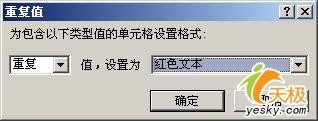
这样,当你不慎输入了重复的数据,当前单元格就会立即变成红色,给你提示。
2、轻松删除重复数据
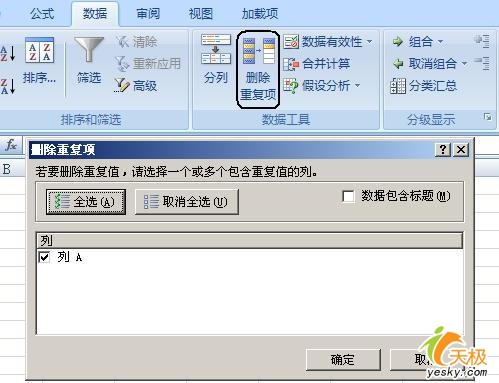
如果大量的数据已经输入完毕,这时我们需要将相同的数据找出来并将其删除,方法是:选中需要删除重复项的单元格区域,然后切换到“数据”标签页,直接单击工具栏中的“删除重复项”,此时会打开“删除重复项”对话框(如图三),确认后就会将指定区域中的所有重复内容一次性清除。
版权声明:本文由驱动中国整理发布,转载需注明出处与原文链接。如有疑问请联系
editor@qudong.com。
来源:驱动中国 · 原文链接:https://www.qudong.com/article/5910.html
本文价值
★★★★★
—
成为第一个评分的人
登录后为本文打分
评论加载中…