
在Excel中快速添加间隔空行
如果需要在如图的Excel数据区域每一行的上部添加一空行,如何快速实现呢? 原表格 对于这种添加的行数不多的情况,可按住Ctrl键依次单击行按钮,然后单击右键,选择快 捷菜单中的插入命令,这样就会在每一个选中行的上面添加一空行。 如果要添加的行数比较多(成百上千行
如果需要在如图的Excel数据区域每一行的上部添加一空行,如何快速实现呢?
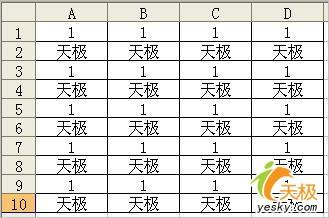
原表格
对于这种添加的行数不多的情况,可按住Ctrl键依次单击行按钮,然后单击右键,选择快
|
|
如果要添加的行数比较多(成百上千行),上述方法就比较麻烦了,可以通过添加辅助列并利用Excel的定位功能进行实现,步骤如下:
1、在数据区域的后面找到一空列作为辅助列,在第一个单元格中输入“1”,下面的单元格置空,选择这两个单元格,按住Ctrl键的同时拖动填充柄向下填充,直至目标位置。如图2。

添加一竖列
2、保持此时的选中状态,执行“编辑”→“定位”,打开“定位”对话框,单击“定位条件”按钮,在“定位条件”对话框中选择“空值”。如图3。

选择“定位条件”
如果需要在如图的Excel数据区域每一行的上部添加一空行,如何快速实现呢?
原表格
对于这种添加的行数不多的情况,可按住Ctrl键依次单击行按钮,然后单击右键,选择快
|
|
如果要添加的行数比较多(成百上千行),上述方法就比较麻烦了,可以通过添加辅助列并利用Excel的定位功能进行实现,步骤如下:
1、在数据区域的后面找到一空列作为辅助列,在第一个单元格中输入“1”,下面的单元格置空,选择这两个单元格,按住Ctrl键的同时拖动填充柄向下填充,直至目标位置。如图2。
添加一竖列
2、保持此时的选中状态,执行“编辑”→“定位”,打开“定位”对话框,单击“定位条件”按钮,在“定位条件”对话框中选择“空值”。如图3。
选择“定位条件”