
Word 2010文档中使用“即点即输”功能

AI摘要
由 AI 生成 · 仅供参考
在Word2010文档中,用户可以使用“即点即输”功能将插入点光标移动到Word2010文档页面可编辑区域的任意位置。即在Word2010文档页面可编辑区域内任意位置双击左键,即可将插入点光标移动到当前位置。要想使用“即点即输”功能,需要首先开启该功
在Word2010文档中,用户可以使用“即点即输”功能将插入点光标移动到Word2010文档页面可编辑区域的任意位置。即在Word2010文档页面可编辑区域内任意位置双击左键,即可将插入点光标移动到当前位置。要想使用“即点即输”功能,需要首先开启该功能,操作步骤如下所述:
第1步,打开Word2010文档窗口,依次单击“文件”→“选项”按钮,如图1所示。
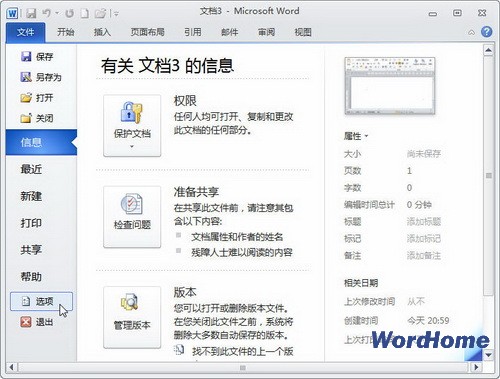
图1 单击“选项”按钮
第2步,在打开的“Word选项”对话框中切换到“高级”选项卡,在“编辑选项”区域选中“启用‘即点即输’”复选框,并单击“确定”按钮,如图2所示。
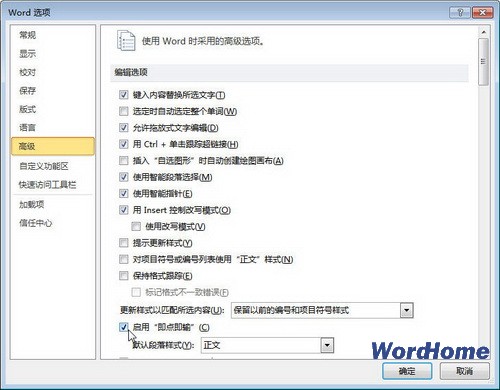
图2 选中“启用‘即点即输’”复选框
第3步,返回Word2010文档窗口,在页面内任意位置双击鼠标左键,即可将插入点光标移动到当前位置,如图3所示。
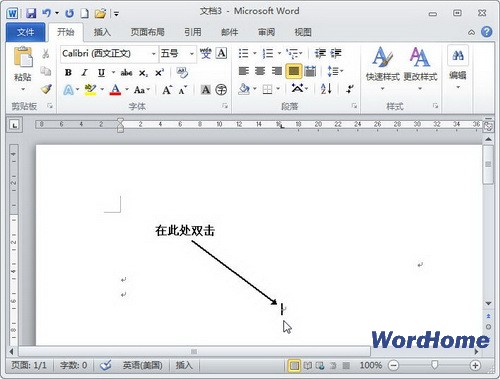
图3 使用“即点即输”功能
版权声明:本文由驱动中国整理发布,转载需注明出处与原文链接。如有疑问请联系
editor@qudong.com。
本文价值
★★★★★
—
成为第一个评分的人
登录后为本文打分
评论加载中…