
细致讲解美图秀秀一键磨皮的细节用法

1月6日 美图秀秀自从推出了“一键磨皮”功能后,笔者就常常使用,玩的熟了就来发表点自己的看法,希望大家谨慎拍砖,谢谢! 对于新手来说,使用“一键磨皮”确实非常方便,简简单单一步就能搞定
1月6日 美图秀秀自从推出了“一键磨皮”功能后,笔者就常常使用,玩的熟了就来发表点自己的看法,希望大家谨慎拍砖,谢谢!
对于新手来说,使用“一键磨皮”确实非常方便,简简单单一步就能搞定。但有些照片难免有些“硬伤”,新手们未必能处理的尽善尽美。而对老手来说,细节的完美修补最为重要,所以笔者今天就尽可能的详解使用“一键磨皮”及修补瑕疵的过程。
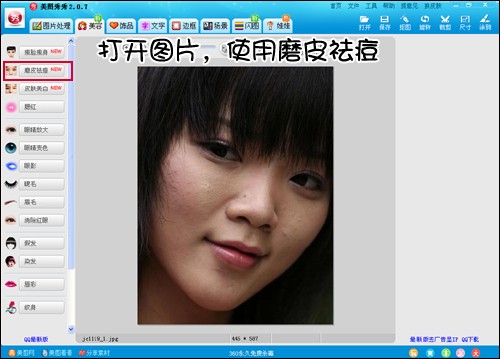
1. 先来打开一张有瑕疵的照片,照片中MM的皮肤不太好,下面我们就来对她进行“美容”,选择“磨皮祛斑”功能。
2.视乎MM皮肤情况笔者选择了“中度磨皮”,不过磨皮后还是有痘点存在,效果不是很好。
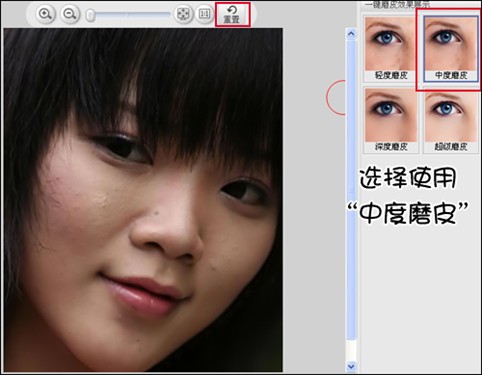
这种情况说明磨皮力度不够,点击“重置”还原成原图再重新处理。#p#副标题#e#
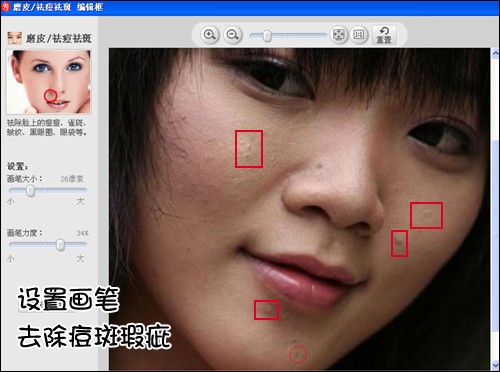
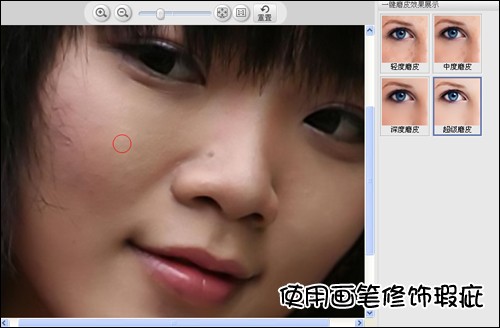
3.可以先对痘痘严重的地方先磨皮。此时要设置小画笔、强力度去除影响效果的斑点,这样磨皮后就不会出现瑕疵了。
4.由于上面使用的“中度磨皮”效果强度不够,这次来试试效果最强的“超级磨皮”。不过可别放弃了刚刚上面修补瑕疵的操作哦,选择“取消”是保留之前的去除瑕疵的操作,如果选择了“确定”就放弃了之前操作。
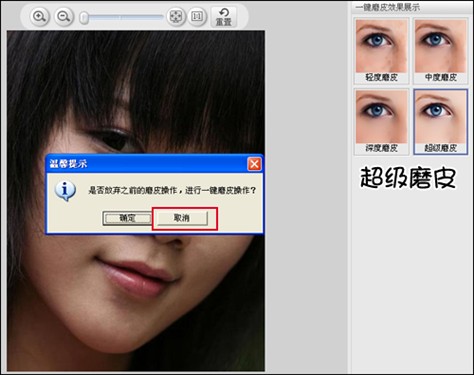
小贴士:超级磨皮有磨皮、清晰锐化和增加对比、提高亮度美白的效果。#p#副标题#e#
5.如果还有一些“漏网之鱼”,现在还可以消灭。再使用画笔来修饰瑕疵,同样注意画笔要调小、力度要大,这样一来效果就可以好很多了。
6.一般磨皮后的照片清晰度总是有些下降,这时可以使用“热门”特效中的“锐化”,有效的提高图片的清晰度。

特效处理点击后可以马上预览效果,感到满意就可以进入下一步了,否则重新选择特效。#p#副标题#e#
7.称心如意的图片都是自己调整的,图片色调距离满意还有些差距,偏暗和偏黄是它的致命伤,如果提高点亮度效果就会很不一样。既然图片偏黄,那就把它拉的距离远些。
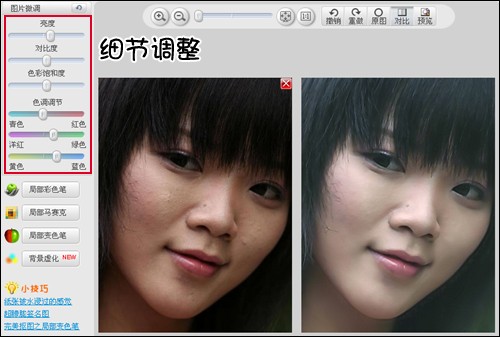
小贴士:色调调节中的颜色都是相对立的,当加大某种颜色的时候,对立的颜色就会降弱。
最终效果就是这样了:
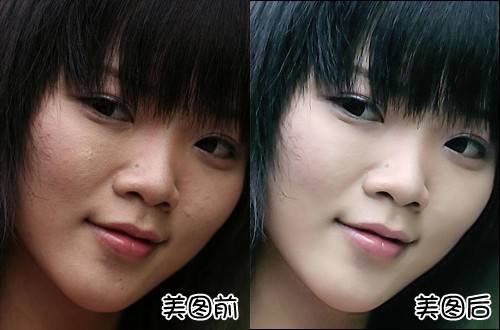
总结:图片处理中细节的完善是很重要的,细节完美,效果看起来自然赏心悦目,而细节往往都只在不太引人注目的地方,新手们常常会忽略。多一点心思,多一点细节会让你的作品更加精彩。■