
基础教程九:保存与输出
至此,电影制作基本完成,为了便于以后修改,选择FileSave,就可将项目保存为一个后缀为ppj的文件,在这个文件中保存了当前电影编辑状态的全部信息,以后在需调用时,只要选择FileOpen,找到相应文件,就可打开并编辑电影。 最后要做的是输出,也就是将时间轴中的素材合
至此,电影制作基本完成,为了便于以后修改,选择File→Save,就可将项目保存为一个后缀为ppj的文件,在这个文件中保存了当前电影编辑状态的全部信息,以后在需调用时,只要选择File→Open,找到相应文件,就可打开并编辑电影。
最后要做的是输出,也就是将时间轴中的素材合成为完整的电影。在菜单中选取File→Export Timeline→Movie,出现输出电影对话框,给电影命名并选择存放目录后,点保存,Premiere就开始合成AVI电影。
如希望重新设置输出电影的属性,可单击输出电影对话框中的Settings按钮,出现输出电影设置对话框对话框,如图24所示。
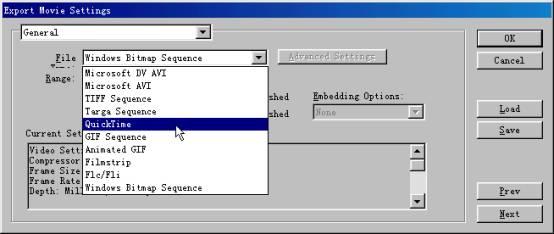
图24 选择输出格式
从文件类型下拉列表中选择一种电影格式,Premiere可输出的电影格式有: avi电影、mov电影、gif动画、Flc/Fli动画、tif图形文件序列、tga图形文件序列、gif图形文件序列、bmp图形文件序列等。
提示:如果在电脑上安装了支持MPEG4的插件,可在对话框顶部的下拉列表中选Video,然后在Compressor项的下拉列表中选DivX MPEG-4,就可输出MPEG4电影。
设定好其它参数后单击OK确定,回到输出电影对话框,命名后单击保存按钮。屏幕上出现电影输出的进度显示框。当电影输出完成后,将自动在监视窗中打开并播放已输出的电影。
Premiere6.0是一个功能强大的视频编辑软件,由于篇幅所限,这里只能概述Premiere 6.0制作电影的全部流程及一些重要技巧,大家如能举一反三,再加上丰富的想象力,那么就能创造出精彩的电影魔术。