
AdobeIllustrator绘制萝卜
AI摘要
由 AI 生成 · 仅供参考
效果预览: 第一步:使用铅笔工具先绘制一个萝卜的外形; 第二步:[CTRL+C]复制这个图形,[CTRL+F]粘贴在前面; 第三步:使用渐变网格工具,并填充红色; 第四步:[CTRL+[]放在原来那个外形的下面; 第五步:选中这个外框,使用剪刀把路径剪开为两条; 第六步:施加画
效果预览: 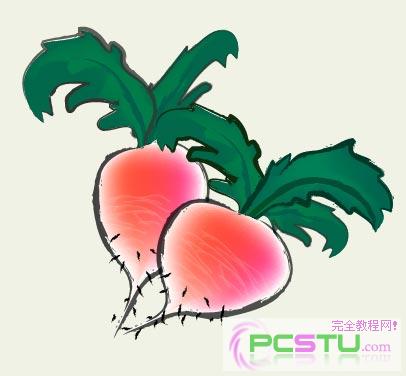 第一步:使用铅笔工具先绘制一个萝卜的外形; 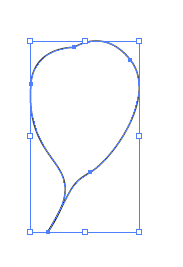
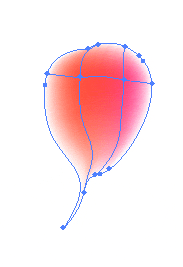 第四步:[CTRL+“[”]放在原来那个外形的下面; 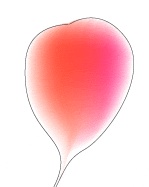 第五步:选中这个外框,使用剪刀把路径剪开为两条; 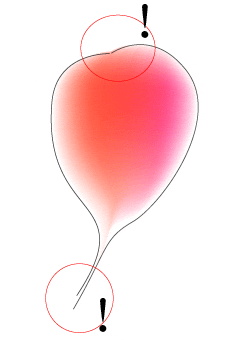 第六步:施加画笔效果。到这里萝卜的主要部分算是完成了。别忘了全部选中然后编辑成组哦! 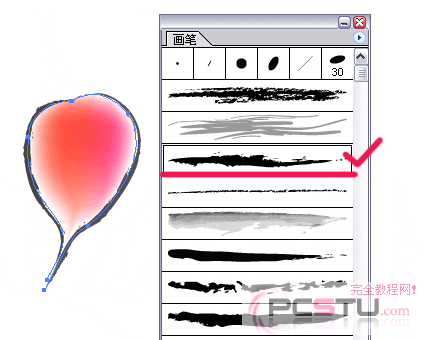 第七步:咱们现在开始绘制叶子咯!铅笔绘制叶子的外形; 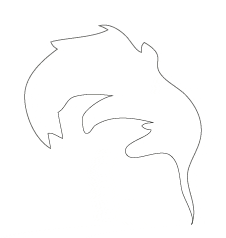 |
第八步:[CTRL+C]复制,[CTRL+F]粘贴在上面填充颜色;  第九步:使用渐变网格进行编辑; 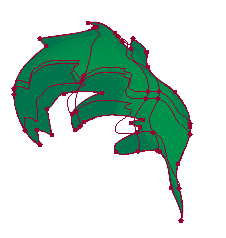
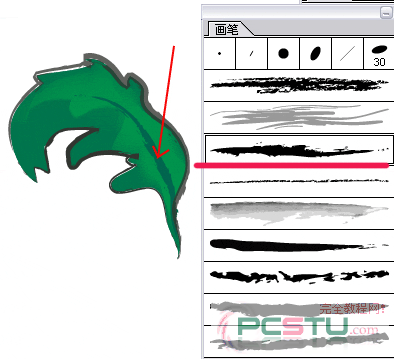 第十二步:用同样的方法再制作一片叶子,然后把上面的三个物件组合起来; 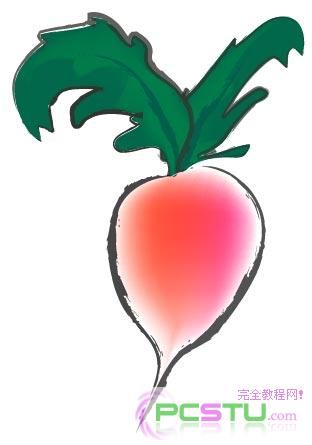 第十三步:再点缀几条线,画几根须子; 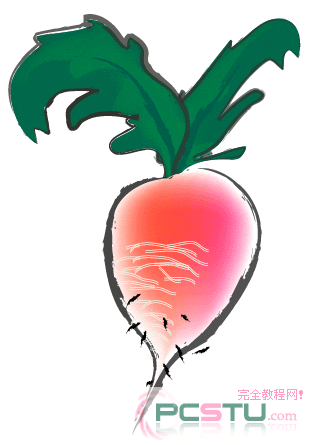 第十四步:把这几根线模糊一下就好了,咱们再做一个把它们放在一起看看。  |
版权声明:本文由驱动中国整理发布,转载需注明出处与原文链接。如有疑问请联系
editor@qudong.com。
来源:驱动中国 · 原文链接:https://www.qudong.com/article/5983.html
本文价值
★★★★★
—
成为第一个评分的人
登录后为本文打分
评论加载中…