Illustrator 10的神奇符号工具
符号工具(symbols tool)是Illustrator 10里新增的工具之一。它最大特点是可以方便、快捷地生成很多相似的图形实例,比如一片树林、一群游鱼、水中的气泡等等。同时你还可以通过符号体系工具(Symbolism tools)来灵活、快速地调整和修饰符号图形的大
符号工具(symbols tool)是Illustrator 10里新增的工具之一。它最大特点是可以方便、快捷地生成很多相似的图形实例,比如一片树林、一群游鱼、水中的气泡等等。同时你还可以通过符号体系工具(Symbolism tools)来灵活、快速地调整和修饰符号图形的大小、距离、色彩、样式等。这样,对于群体、簇类的物体我们就不必象以前的版本那样必须通过拷贝命令来一个一个的复制了,这样还可以有效地减小设计文件的大小。
现在就让我们一起感受Illustrator符号工具的神奇吧!
在左边竖长条的工具栏中找到 并点选它,这就是符号体系工具组里的第一个工具——符号喷枪工具(Symbol Sprayer Tool) ,也可以用快捷键Shift+S 快速选择。接着在右边符号面板(Shift+F11激活)中点选你想要绘制的符号图形,在工作区就可以喷绘符号图形了,如下图所示。

A:符号面板B:单个符号图形C:符号图形集
一、符号体系工具组的功能和使用
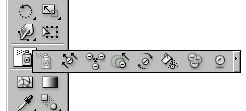
在工具栏按住符号喷枪工具不放,工具栏便会弹出一个包含8个工具的一个工具组 ,你可以从中选择你要使用的具体符号工具,也可以按下Alt键的同时在符号工具上单击来切换,这就是符号体系工具组。下面我们就具体看一看这八个工具的选项配置和使用。详细内容
二、符号工具面板
如果符号工具面板(Symbols Palette)没有在工作区中显示出来,我们可以从Window 菜单中将它打开,或者用Shift + F11打开,这个符号工具面板中包含了很多符号的放置、新建、替换、中断链接、删除等控制功能。详细内容
三、符号库的使用
Illustrator 10还提供了几个现成的符号库,里面有丰富的符号图案供大家选用,只要选择菜单上的Window > Symbol Libraries,在下拉菜单中我们就可以看见这几个符号库。详细内容
如果你在一个文档内多次使用一个相同的物体对象,符号工具的确能帮助你节省时间和文件空间,并且你可以使用旋转、排列面板或者对象菜单项里的移动、缩放、旋转、倾斜、对称等命令来对单个的符号图形和符号集合进行操作,就象AI里的其它对象一样。你也可以从透明、外观、风格面板来对符号图形执行操作,包括施加特殊的效果等等十分方便。另外它也能很好的支持SWF和SVG格式的导出。符号工具的出现无疑使得AI在处理矢量图形方面如虎添翼。
下面的这幅图就是利用符号工具做出的作品,细心的读者可以发现图中绝大部分的设计元素都是相似的符号及它们的各种效果变化。