
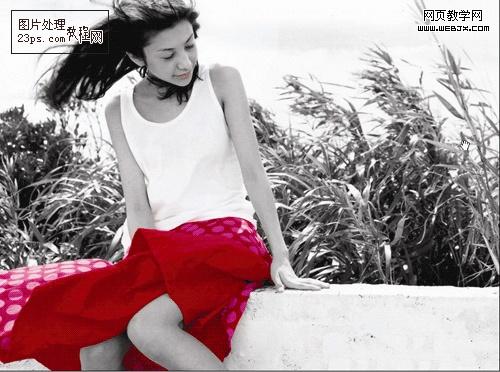
Photoshop突出照片中人物的红色裙子

AI摘要
由 AI 生成 · 仅供参考
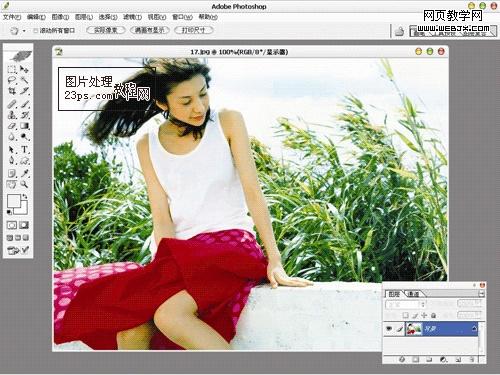
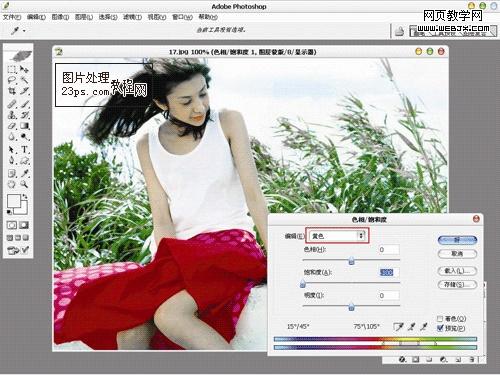
1.打开背景图层,复制一层 2.打开 图象-调整-色相/饱和度,勾选“预览”,选择“编辑”/“黄色”,降低饱和度数值,(或者选择你想要去掉的颜色)可以看到照片中的大部分黄色已经被去掉 &
1.打开背景图层,复制一层
2.打开 图象-调整-色相/饱和度,勾选“预览”,选择“编辑”/“黄色”,降低饱和度数值,(或者选择你想要去掉的颜色)可以看到照片中的大部分黄色已经被去掉
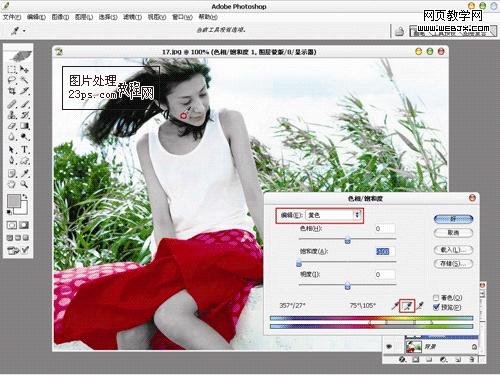
3.打开 图象-调整-色相/饱和度,勾选“预览”,选择“编辑”/“黄色”,降低饱和度数值,(或者选择你想要去掉的颜色)可以看到照片中的大部分黄色已经被去掉
 #p#副标题#e#
4.接着在“编辑”中选择“绿色”,降低饱和度数值。芦苇上的绿色已经被去掉
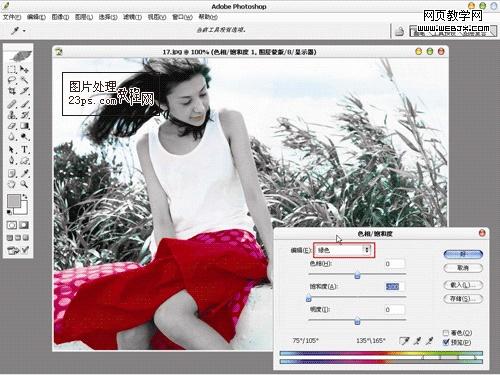
5.但是与绿色相近的蓝绿色还有些残留,可以用第(3)步介绍的方法进行添加取样,用“添加到取样”吸管在蓝绿色上(天空中的云、叶子的边沿)单击,这样与绿色相近的蓝绿色也被去掉了
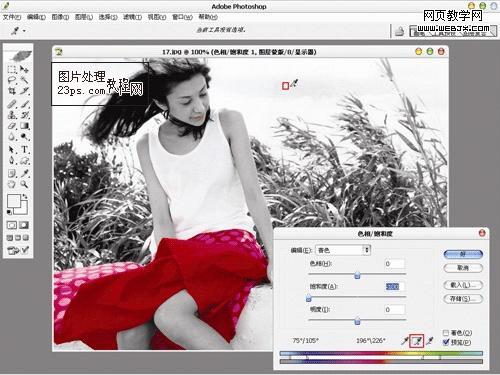
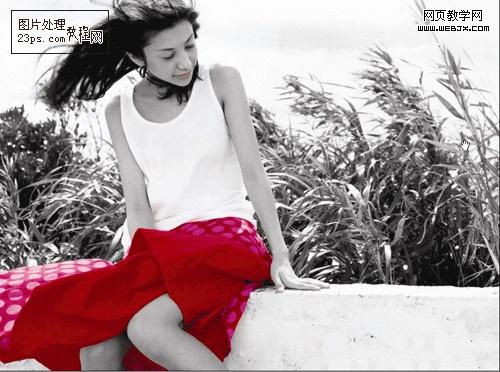
6.调整满意后按下“好”按钮,一种很特殊的艺术效果就完成了!
版权声明:本文由驱动中国整理发布,转载需注明出处与原文链接。如有疑问请联系
editor@qudong.com。
本文价值
★★★★★
—
成为第一个评分的人
登录后为本文打分
评论加载中…