
关闭无用动画 Win7提速不影响Aero特效
小编没事就折腾Windows7系统,其实也不算瞎折腾,就是在系统里面四处“逛”,挖掘一些有用却隐藏的很深的一些东东,然后拿来给大家分享。今天要分享的一个成果是,关闭不必要的动画效果,降低系统资源占用并提速Win7的操作速度,当然,也丝毫不影响Win7的
小编没事就折腾Windows7系统,其实也不算瞎折腾,就是在系统里面四处“逛”,挖掘一些有用却隐藏的很深的一些东东,然后拿来给大家分享。今天要分享的一个成果是,关闭不必要的动画效果,降低系统资源占用并提速Win7的操作速度,当然,也丝毫不影响Win7的Aero玻璃特效。之前的很多优化技巧里面,都是让用户设置系统属性里面的性能设置,牺牲效果来提升性能,今天这个也算如此,但是要人性的多,而且,不是小编随意编凑功能给出组合设置,而是,这是微软特意给大家准备的一个功能。
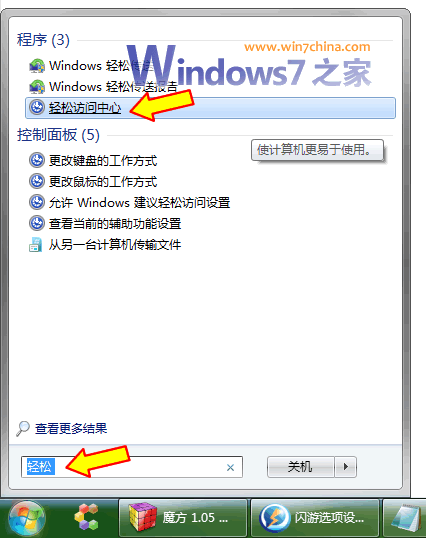
1、点击Win7桌面左下角的开始菜单按钮,在搜索框内输入“轻松”两个字,然后出来的搜索结果中点击“轻松访问中心”,如下图所示:
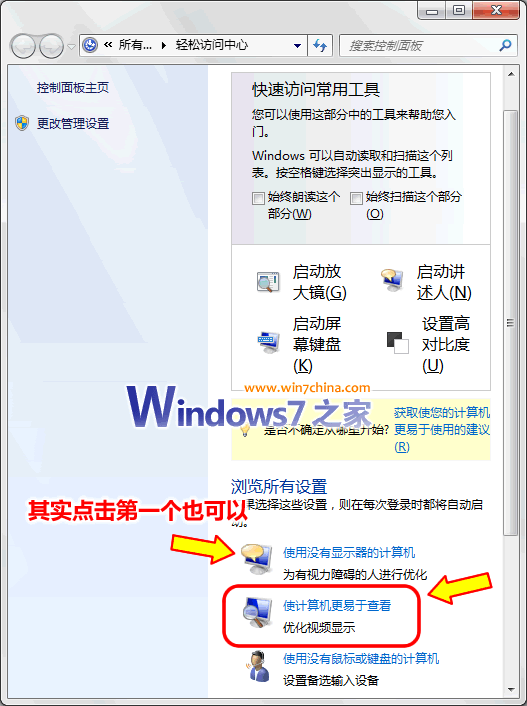
2、在打开的轻松访问中心里面,点击“使计算机更易于查看”(此处点击“使用没有显示器的计算机”也可)。
3、在打开的“使计算机更易于查看”的窗体里面,找到最下面的“关闭所有不必要的动画(如果可能)”,勾选,一路确定退出即可。
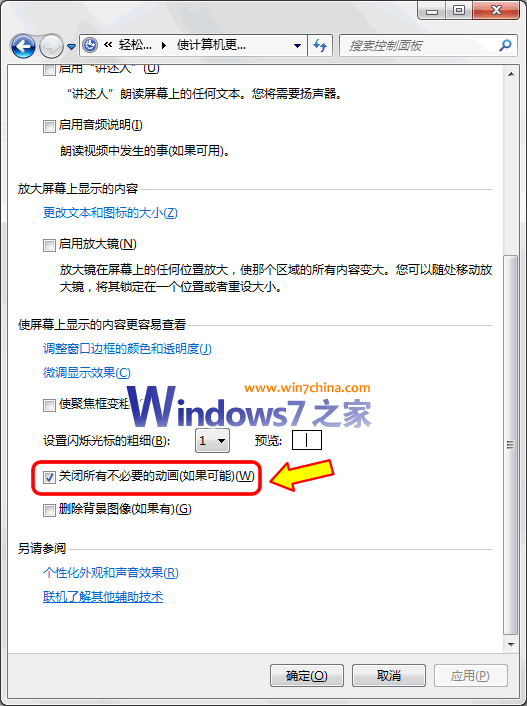
好吧,到这儿就搞定了。微软之所以加上了“如果可能”这几个字,原因也很简单,意思就是能关的就都给你关了,只要是微软认为不必要的。
那么,关闭了哪些不必要的动画了呢?微软就在帮助文件中简单提到了一句:此选项用于关闭窗口和其他元素关闭时的动画效果,如淡入淡出效果等。
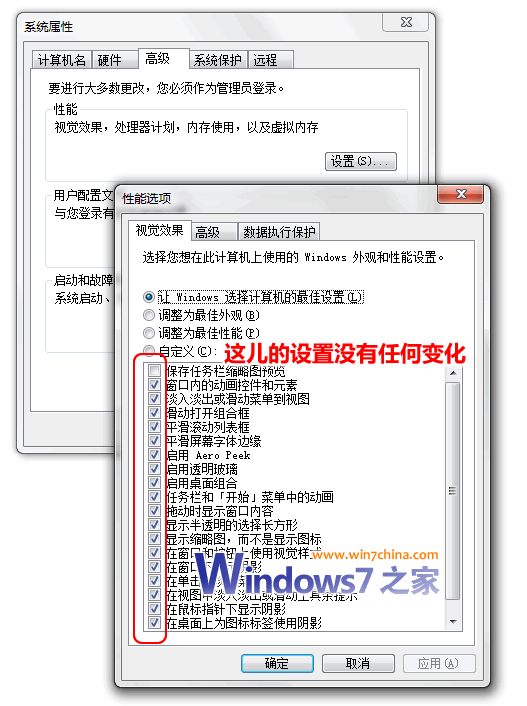
作为爱打破沙锅问到底的小编,我再次按下Win键+Pause键,打开了系统属性窗口,点击左上方的“高级系统设置”,在点击“高级”标签中的“性能”按钮后,发现,果然和原来的设置技巧不同,这儿,几乎没有任何变化,还是原汁原味的全部勾选。
哈,总之,朋友们试试看吧。