
第1章 Authorware 7.0基础 1.6 移 动(2)
沿直线到直线上的任意点的移动是基于常量、变量或表达式的返回值确定运动终点的移动方式,它从演示窗口中的当前位置(初始)移动对象到指定的一条直线路径上的指定点。如果对象本身位于该直线上,则沿这条路径运动到指定(终止)位置。指定位置是由常量、变量或表达式
沿直线到直线上的任意点的移动是基于常量、变量或表达式的返回值确定运动终点的移动方式,它从演示窗口中的当前位置(初始)移动对象到指定的一条直线路径上的指定点。如果对象本身位于该直线上,则沿这条路径运动到指定(终止)位置。指定位置是由常量、变量或表达式的返回值确定的位置。下面做一个直尺的示例,来理解这种运动方式。
操作步骤介绍如下。
1)打开一个新的程序文件,拖动一个显示图标到流程线上,命名为“直尺”,在演示窗口中绘制出一把直尺的图形。这个图中关键是如何绘制较精确的刻度线和标注数字刻度。
技巧:首先用绘图工具箱上的直线工具画一根垂直的线段,再画一根水平的短线。用选择工具选中水平的短线,单击工具栏上的【复制】按钮,再连续单击【粘贴】按钮9次,这样就得到了10根一样长短的水平短线,选中最上边一根,用鼠标拖动改变它的位置,使它的高度与开始画的垂直线上端相齐,再选中最下边的那根水平线,使它的高度与开始画的垂直线下端相齐,其余8根线的高度只要在刚才两根之间就行了。用选择工具或按下【Shift】键,用鼠标单个单击即可同时选中10根水平线。再单击【修改】→【排列】菜单或按【Ctrl+Alt+K】快捷键,打开“排列”面板,单击“左对齐”面板使线段左对齐,再单击使线段垂直方向等间距。在保证10根线都选中的同时,用键盘上的方向键(也可用鼠标)调整它们的位置,使之与垂直线相齐,这样刻度线就做好了。再用文本工具分别输入1-10,10个数字放在同一图标的10个对象中,这样便于调整。调整的方法和上面调整线的方法一样。
最后选中“直尺”图标中的所有对象,再单击【修改】→【群组】菜单或按【Ctrl+K】快捷键,这样就是以后要移动直尺的位置,也不会改变其内部刻度的结构。
2)再拖动一显示图标到流程线上,命名为“箭头”,用直线工具画一短的水平线,设一下线的箭头方向。这个箭头线就是我们要移动的对象。把箭头线调整到合适的位置,作为初始位置。
3)拖动一移动图标到流程线上,命名为“箭头移动”。双击移动图标,打开“移动图标”属性对话框。
单击鼠标图像作为移动的对象,然后把移动方式设为“指向固定直线上的某点”。
l 基点:起始位置,值设为1。
l 目标:值设为8(以后这个值我们可以用变量或表达式来代替)。
l 终点:值设为10。选中“End”前面的单选按钮,拖动箭头到标尺10的位置。这时会出现一根轨迹线(这根线在程序运行时不可见),这就是箭头运动的范围。
运行程序,箭头在移动到刻度8处停止。该程序的流程图如图1-6所示。

图1-6 箭头移动流程图
1.6.6 桌面上运动的小球——到平面内
任意点的移动
以上四种移动方式是物体在一个固定的直线或路径上运动,而到平面内任意点的移动是沿直线定位移动方式的平面扩展,它允许对象在一个矩形区域内运动。下面我们介绍小球在球桌上的运动来理解这种运动方式。
操作步骤如下所示。
1)打开一个新的程序文件并设置文件属性,在“回放”选项卡中设置“大小”为“根据变量”,这样演示窗口的大小可用鼠标自由改变。拖曳两个显示图标到流程线上,分别命名为“球桌”和“小球”,并在“演示窗口”中绘制一张简单的球桌和一个小球,适当调整两者的位置。
2)拖放一个移动图标到流程线上,双击移动图标,将小球导入移动图标作为移动对象,并要适当地设置“移动属性”对话框。选择“类型”为“指向固定区域内的某点”。#p#分页标题#e#
这里,做一下说明。
因为小球是在固定的平面中运动的,所以在“目标”中,要设两个参数来确定小球的位置。现在我们先用(75,60)来表示,以后这里我们可以用变量或表达式来代替。这样可以灵活地控制小球在桌面中的位置。最后,也是最重要的,要设置小球的起始位置和终止位置。和沿直线定位移动方式相类似,同样把小球分别移动到起始位置和终止位置。这时在“演示窗口”中出现一个矩形,这就是允许小球运动的范围,在程序实际运动中是不会出现的,其他设置用默认值。最后,单击工具栏上的【播放】按钮,看看运行的效果。
1.6.7 如何设置固定路径
设计对象的移动路径包括设计固定路径和可变路径,这是设计动画效果的关键。在前面介绍的五种移动方式中,“指向固定路径的终点”和“指向固定路径上的任意点”方式使显示对象沿固定的路径移动。通过使用三角形拐点和圆形拐点,可以生成折线路径或曲线路径,下面介绍几种特殊形状路径的设计方法。
1)制作正圆形路径
①先选中显示对象,这时显示对象上出现一个小三角,再连续两次拖放显示对象,建立一条仅有三个三角形拐点的折线路径,如图1-7(a)所示。
②拖动处于路径起点(或终点)的拐点,直至同处于路径终点(或起点)的拐点完全重合为止,如图1-7(b)、(c)所示。
③双击处于路径中间位置的三角形拐点将其转换为圆形拐点,此时折线路径转换为正圆形路径,如图1-7(d)所示。
④沿任意方向拖动圆形拐点,可在保持正圆形状的同时改变其路径的长度和方向。

图1-7(a) 三个三角形拐点的折线路径

图1-7(b) 拖动起点(或终点)的拐点

图1-7(c) 终点和起点的拐点重合
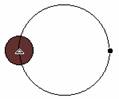
图1-7(d) 三角形拐点将其转换为圆形拐点
2)制作螺旋路径
①先制作如图1-8(a)所示的折线路径。
②双击每一个三角形拐点,将其转换为圆形拐点,同时所有直线段均变为平滑衔接的曲线段,如图1-8(b)所示。
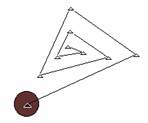
图1-8(a) 折线路径
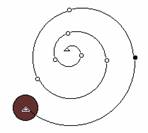
图1-8(b) 曲线路径#p#分页标题#e#
3)沿特定路线制作路径
沿特定对象的形状制作路径,可以生成如图1-9(a)所示的“管道小球”或如图1-9(b)所示的“沿物体表面运动”的动画效果。
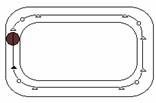
图1-9(a) 管道小球

图1-9(b) 沿物体表面运动