
利用Windows XP系统实现网络远程统一关机
AI摘要
由 AI 生成 · 仅供参考
步骤1、单击开始运行,在对话框中输入Gpedit.msc,单击[确定],打开组策略编辑器。 步骤2、在组策略编辑器窗口的左边打开计算机配置Windows设置安全设置本地策略用户权利指派,在右边的窗口选择从远端系统强制关机。在弹出的对话框中显示目前只有Administrators组的成
步骤1、单击“开始→运行”,在对话框中输入“Gpedit.msc”,单击[确定],打开“组策略编辑器”。
步骤2、在“组策略编辑器”窗口的左边打开“计算机配置→Windows设置→安全设置→本地策略→用户权利指派”,在右边的窗口选择“从远端系统强制关机”。在弹出的对话框中显示目前只有“Administrators”组的成员才有权远程关机;单击对话框下方的[添加用户或组]按钮,然后在弹出的对话框中输入“Heyongsheng”(管理员账号),再单击[确定]。
步骤3 、这时在“从远端系统强制关机”的属性中便添加了一个“Heyongsheng”用户,单击[确定],最后关闭“组策略编辑器”窗口。
对各办公室的电脑进行上述操作后,我们便给每台计算机的“Heyongsheng”用户授予了远程关机的权限。到下班时,我只要在自己的机器上进行以下操作:
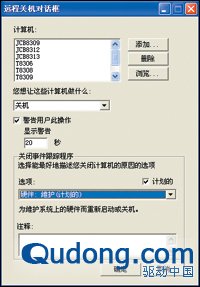
步骤1 单击“开始→运行”,在对话框中输入“Shutdown -I”,屏幕上将显示“远程关机”对话框(图1)。

步骤2 单击[游览]按钮,出现查找计算机的对话框。
步骤3 单击[开始查找]按钮,会出现本网络中的所有计算机(图2)。

步骤4 按住Ctrl键,用鼠标选择要关闭的计算机,最后单击[确定],这时在远程关机对话框中会出现要关闭的计算机。
步骤5 在选项的下拉框中选择一个合适的关闭理由,然后点击[确定](图3)。
依照以上步骤进行操作,远程关机就自动完成了。
版权声明:本文由驱动中国整理发布,转载需注明出处与原文链接。如有疑问请联系
editor@qudong.com。
来源:驱动中国 · 原文链接:https://www.qudong.com/article/60600.html
本文价值
★★★★★
—
成为第一个评分的人
登录后为本文打分
评论加载中…