
Windows7桌面幻灯功能定时更换壁纸
AI摘要
由 AI 生成 · 仅供参考
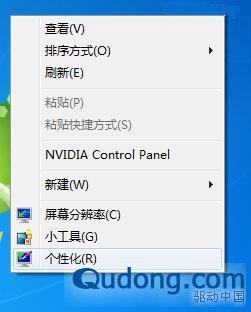
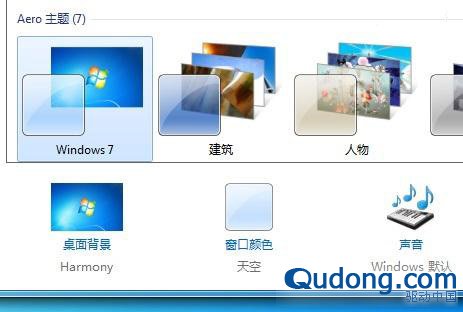
大家是否在寻找定时更换壁纸的简单途径呢?现在我们来看看如何使用Windows 7中的桌面幻灯功能来自动以任何时间间隔更换壁纸。 使用桌面幻灯 要想建立幻灯,首先右击桌面选择自定义。 点击窗口下面的桌面背景。 现在按住Ctrl键选中你想在桌面上显示的图片。然后选择更换
大家是否在寻找定时更换壁纸的简单途径呢?现在我们来看看如何使用Windows 7中的桌面幻灯功能来自动以任何时间间隔更换壁纸。
使用桌面幻灯
要想建立幻灯,首先右击桌面选择自定义。
点击窗口下面的桌面背景。
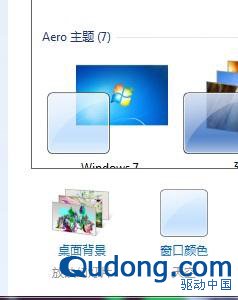
现在按住Ctrl键选中你想在桌面上显示的图片。然后选择更换图片的时间间隔,你可以选择从10秒钟到1整天。点击无序播放边的方格来让图片随机更换。
当这样设置后大家会发现在桌面背景下显示的是放映幻灯片。
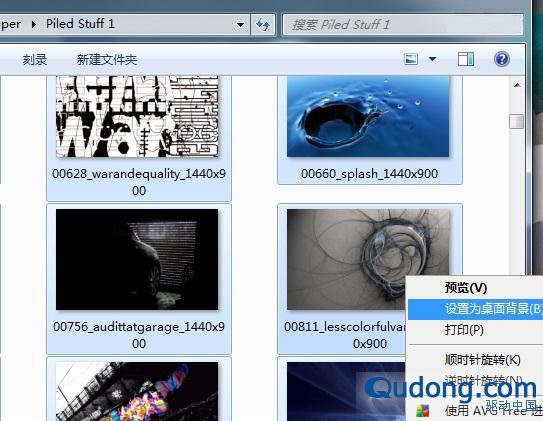
如果大家懒得从自定义面板中添加新的壁纸,只要直接进入图片、壁纸或照片的文件夹,选中想要的图然后在右键菜单中选择设为桌面背景。
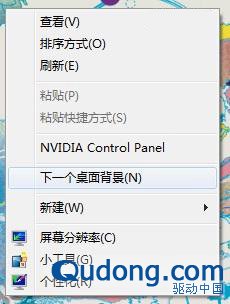
打开桌面幻灯后,如果想跳到下一个壁纸,只需要右键单击桌面然后从菜单中选择下一个桌面背景。
这样就将桌面变得丰富多彩起来,可以展示你拍的照片或在工作无聊时玩一玩。
版权声明:本文由驱动中国整理发布,转载需注明出处与原文链接。如有疑问请联系
editor@qudong.com。
来源:驱动中国 · 原文链接:https://www.qudong.com/article/60624.html
本文价值
★★★★★
—
成为第一个评分的人
登录后为本文打分
评论加载中…