|
在多媒体信息中,动画是主要组成部分。可是Authorware中的[数字化电影]图标无法像“”那样灵活地对动画播放进行各种控制。我在实际使用Authorware过程中,发现利用其交互图标和系统多媒体函数可以实现对动画播放的控制。
一、利用交互图标实现对动画播放的控制
1.初始设置。放置一个“运算”图标,命名为“初始设置”。在“运算”对话框中输入自定义变量的初始值。
2.插入动画文件。如图1,放置一个“数字化电影”图标,命名为“movie1”。在“数字化电影”对话框中首先输入一个动画文件,然后选定“timing”标签,从“concurrency”区的下拉列表中选择“perpetual”,从“play”区的下拉列表中选择“repeatedly”。在“rate”输入框输入自定义速度变量名,控制动画播放的速度。在“start-frame”的输入框输入自定义起始帧变量名,控制动画播放的起始帧数。
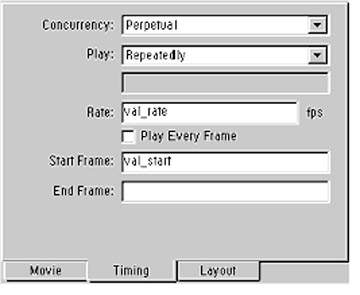
图1
3.设置“播放”。放置一个“交互”图标,命名为“控制”。在其右侧放置一“运算”图标,设置为按扭,命名为“播放”。在“交互”按扭“properties”对话框中选中“response”标签,各选项设置如图2所示。“运算”对话框中输入程序“rate:=10”即可。
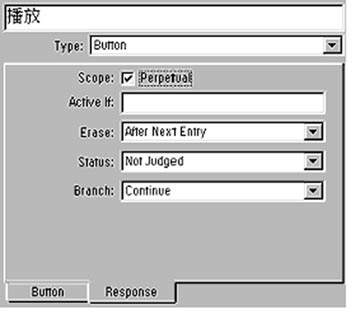
图2
4.设置“暂停”。在“播放”右侧放置一“运算”图标,设置为按扭,命名为“暂停”。“交互”按扭“propreties”对话框设置和“播放”相同,如图2所示。“运算”对话框中输入程序“rate:=0”即可。
5.分别设置前进、后退、退出按扭。
这种方法使用[交互]图标,实现对动画播放进行任意控制的效果。
二、利用Authorware系统多媒体函数来实现对动画播放的控制
1.初始设置,同方法一(略)。
2.插入动画文件。按照正常的方法输入一个动画文件,命名为“movie2”。
3.设置“交互”。放置一个[交互]图标,命名为“控制”。
4.设置“播放”。在“控制”右侧放置一“运算”图标,设置为按扭,命名为“播放”。“运算”对话框中程序表达式见图3,其中mediaplay()是author?ware系统多媒体函数,使动画开始播放。表达式“iconid@'movie2'”对应播放的动画文件。
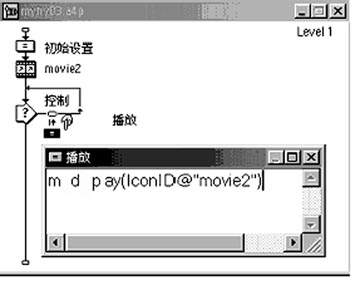
图3
5.设置“暂停”。在“控制”右侧放置一“运算”图标,设置为按扭,命名为“暂停”。“运算”对话框中程序表达式见图4,mediapause()也是Authorware系统多媒体函数,和mediaplay()相对应,mediapause()使动画播放暂停或继续。表达式中“iconid@′movie2′”对应播放的动画文件。变量nn为true时,暂停播放动画,nn为false时,继续播放动画。
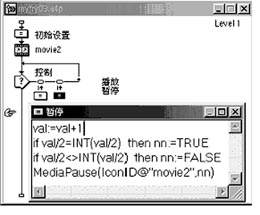
图4
6.设置“退出”,同方法一(略)。
这种方法简便、容易上手,不足之处就是无法实现对动画播放前进和后退的控制。
|
