
Premiere实例教程-运动展示
AI摘要
由 AI 生成 · 仅供参考
利用 Premiere pro 1.5 中素材的运动属性和滤镜【基本 3D 】实现多画面运动展示的效果。【运动展示】如图 47-1 所示,实际效果请欣赏随书光盘中【源文件】︱【实例 47 】︱【运动展示效果】。 创作思路 利用 Premiere pro 1.5 的运动属性制作一个多画面展示的效果。其
利用 Premiere pro 1.5 中素材的运动属性和滤镜【基本 3D 】实现多画面运动展示的效果。【运动展示】如图 47-1 所示,实际效果请欣赏随书光盘中【源文件】︱【实例 47 】︱【运动展示效果】。
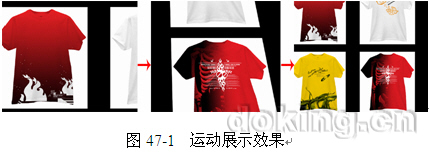
创作思路
利用 Premiere pro 1.5 的运动属性制作一个多画面展示的效果。其流程大体为:首先新建项目,导入编辑目标素材文件,进行素材关键动画设置,添加【基本 3D 】滤镜并进行设置,最后输出保存文件。
知识要点
掌握画面运动属性;理解关键帧设定的原理;掌握快速查找滤镜的方法。
操作步骤
1• 新建项目。运行软件,新建项目文件取名为【实例 47 】,在【装载预置】中选择【 DV-PAL 】,保存项目源文件。
2• 导入素材。双击【项目】窗口空白处,弹出【输入】对话框,以【 Footage 】模式导入光盘中【源素材】︱【实例 47 】中的【 T 恤 . psd 】文件。
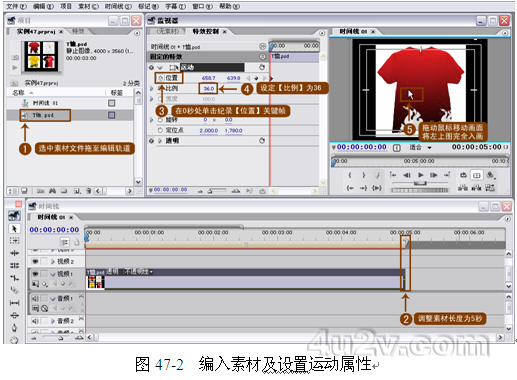
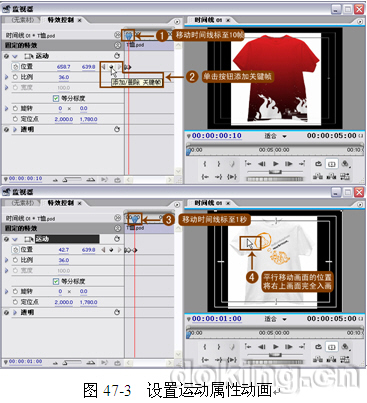
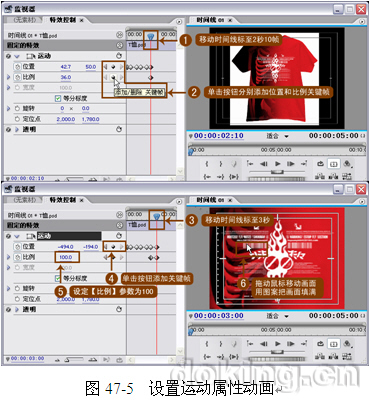
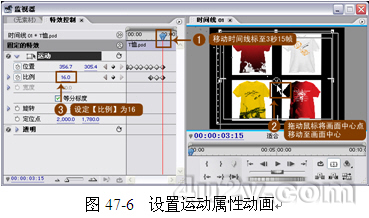
3• 编辑素材。编入素材至轨道,进行运动属性的设置,如图 47-2 至图 47-6 所示。
上一页 第 [1] [2] [3] 页 下一页
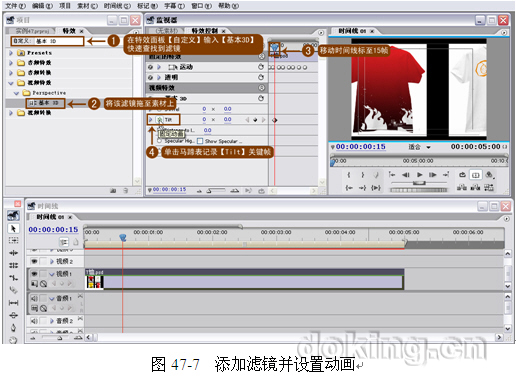
4• 添加滤镜。找到并添加滤镜【基本 3D 】,进行动画设置,如图 47-7 和图 47-8 所示。
5• 保存文件。完成各项的设置后,按空格键进行预览,没有问题后即可将文件输出,这样就完成了本实例操作。
版权声明:本文由驱动中国整理发布,转载需注明出处与原文链接。如有疑问请联系
editor@qudong.com。
来源:驱动中国 · 原文链接:https://www.qudong.com/article/6096.html
本文价值
★★★★★
—
成为第一个评分的人
登录后为本文打分
评论加载中…