
国外用户:调整Windows 7分区只须三步
微软官方建议安装Windows 7的分区硬盘空间为16GB,但随着时间的推移,当用户将一些应用软件也安装到Windows 7所在分区后,系统盘的空间会越来越小,严重时,还会影响到系统的运行速度。此时,当用户试图通过磁盘管理时会发现,要想给系统盘分区扩容,没有像在Windows X
微软官方建议安装Windows 7的分区硬盘空间为16GB,但随着时间的推移,当用户将一些应用软件也安装到Windows 7所在分区后,系统盘的空间会越来越小,严重时,还会影响到系统的运行速度。此时,当用户试图通过磁盘管理时会发现,要想给系统盘分区扩容,没有像在Windows XP下那么方便简单了。
在遇到上述问题时,有的用户选择了“凑合着先用”,但这样的凑合心理只会让系统分区的空间越来越告急,直至系统亮出“红线”,此时只能是重新分区,重做系统。这样的做法耗时费力,但苦于PQ等软件无法与Windows 7兼容,又没有更好的解决办法。“:
目前,可以良好运行在Windows 7中,并且可以安全、快速的给Windwos 7系统分区扩容的软件并不是很多。笔者今天和大家分享的是一款国外用户正在使用的软件:EASEUS Partition Master。
用户可以通过Windows 7内置的磁盘管理功能缩小或扩大现有分区。事实上,此功能提供在Windows Vista系统中已经提供。
如何扩展Windows 7在磁盘分区管理?
右键单击“我的电脑→管理→存储→磁盘管理”,您会看到所有现有的硬盘和分区。
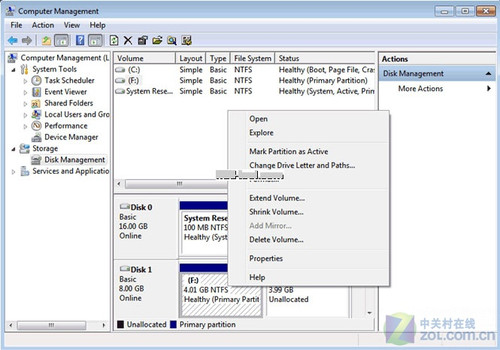
现有的硬盘和分区
您可以调整任何现有的分区或扩展与未分配背后的空间分区。
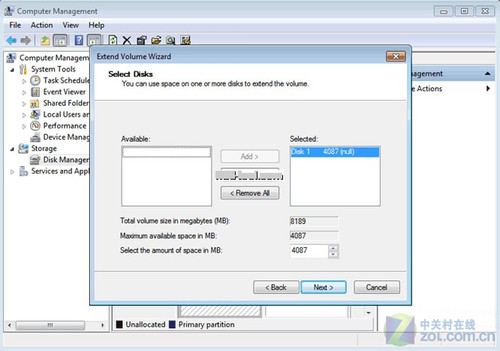
调整现有分区
什么是Windows磁盘管理短缺扩展Windows 7分区?
按以上的步骤,用户可以很容易的为Windows 7扩展分区。但有一个问题,如何分配尚未分配的空间呢?让我们继续往下看。
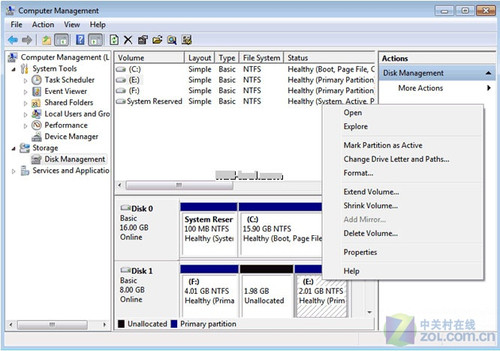
从截图中可以看出,用户可以扩展Windows 7当前还没有没有未分配的空间。但请注意以下的提示信息:
如果您尝试扩展分区的位置,使用前未分配的空间,将有一个警告框。这意味着,如果你继续步骤,将基本磁盘转换为动态磁盘。
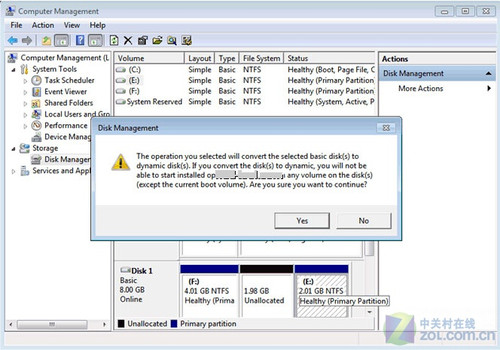
在用户尝试扩展分区时,系统警告“基本磁盘”转换为“动态磁盘”
此时,如果您的磁盘转换为动态,除非使用复制动态卷,否则转换为动态磁盘后,可能会丢失数据。
进过这些步骤,您将得到一个结论,Windows 7系统自带的磁盘管理并不方便,而且带有一定风险。有没有其他更好的解决方案,以扩展Windows 7的分区呢?
答案是肯定的,我将介绍一个免费专业版Windows 7分区工具:EASEUS Partition Master。
用EASEUS Partition Master扩展Windows 7分区
1.启动EASEUS Partition Master,你会看到一个主面板:
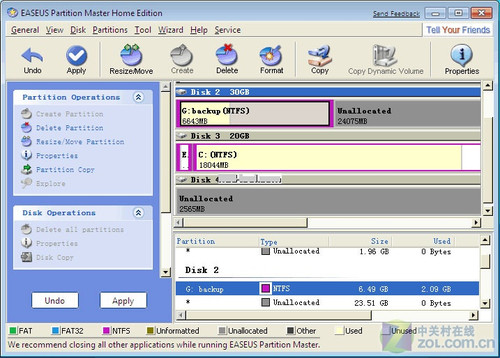
EASEUS Partition Master主界面
2.右键单击该分区,然后选择调整/移动:
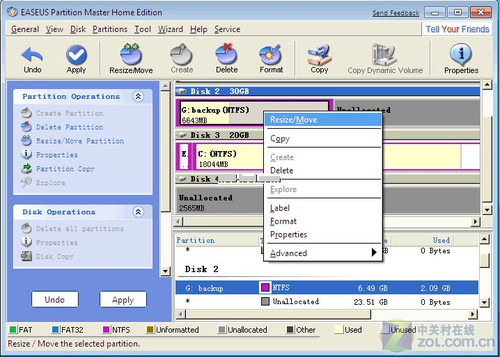
选择调整/移动
3.在弹出的对话框中,显示了所选分区的当前大小,并描述了在该分区使用和未使用空间和自由空间,周围的分区(如果有的话)。
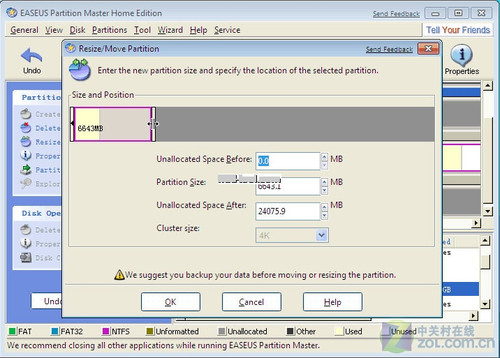
当前分区的具体信息
4.在图示的位置中,鼠标指向可控制区域,然后向左或向右调整分区空间大小。设定完毕后,单击“确定”按钮。
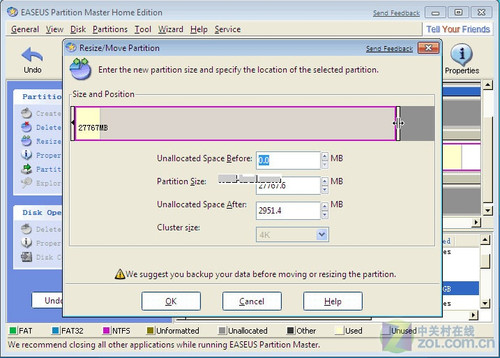
通过向左或向右拖动鼠标来调整硬盘空间
5.最后单击“应用”按钮,即调整完毕。
编辑点评:
Windows 7系统自带的磁盘管理功能有限,操作不简便。与此同时,早前被大家所熟悉的PQ等软件又无法与Windows 7兼容。这个时候,选择一款操作方便、功能强大的第三方软件是非常必要的。EASEUS Partition Master不仅可以帮助用户快速调整分区大小,它还可以对磁盘进行复制等最为常见的磁盘管理。