
Photoshop简单调出人物唯美金色调
AI摘要
由 AI 生成 · 仅供参考
本教程介绍较小的人物头像调色方法。这类图片尺寸较少,人物面部细节不需要太多处理。重点是调色,可根据自己的喜好选择颜色。 原图 最终效果 1、打开原图素材,创建曲线调整图层,参数:108/145。 2、创建色彩平衡调整图层,选择中间调:-20/-12/+35,创建色相/饱和度
本教程介绍较小的人物头像调色方法。这类图片尺寸较少,人物面部细节不需要太多处理。重点是调色,可根据自己的喜好选择颜色。
原图

最终效果

1、打开原图素材,创建曲线调整图层,参数:108/145。
2、创建色彩平衡调整图层,选择中间调:-20/-12/+35,创建色相/饱和度调整图层,选择全图,把饱和度设置为:+21。

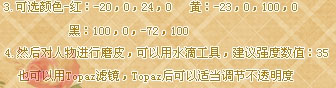
3、创建可选颜色调整图层,数值:红:-20/0/24/0;黄:-23/0/100/0;黑:100/0/-72/100。
#p#副标题#e#
4、然后对人物进行磨皮,可以用水滴工具,建议强度数值:35,也可以用Topaz滤镜,磨皮后可以适当调节不透明度。
5、新建一个图层,按Ctrl + Alt + Shift + E 盖印图层。适当锐化处理,再加上一些抽丝图案和文字,完成最终效果。

版权声明:本文由驱动中国整理发布,转载需注明出处与原文链接。如有疑问请联系
editor@qudong.com。
来源:驱动中国 · 原文链接:https://www.qudong.com/article/62022.html
本文价值
★★★★★
—
成为第一个评分的人
登录后为本文打分
评论加载中…