
用AutoCAD文字替代功能快速修改草图
在AutoCAD中绘制形状相似但是大小不同的零件的草图是我们经常可以遇到的问题,按照标准的尺寸进行绘制,费时又费力。其实一些简单的草图的目的只是为了让加工工人能够了解零件的加工尺寸和大致形状,所以为了提高工作效率,我们完全可以采用文字替代的方法修改已经绘制
在AutoCAD中绘制形状相似但是大小不同的零件的草图是我们经常可以遇到的问题,按照标准的尺寸进行绘制,费时又费力。其实一些简单的草图的目的只是为了让加工工人能够了解零件的加工尺寸和大致形状,所以为了提高工作效率,我们完全可以采用“文字替代”的方法修改已经绘制好的近似图形来快速的得到新草图。
如图,这是一个按照零件原尺寸绘制的外径120MM的法兰,而为了得到一个外径125MM的法兰草图,难道一定要另外绘制一个新圆?没有必要!我们只需要使用文字替代的办法修改一下标注就可以解决这个问题了。

使用快捷键“Ctrl+1”打开“对象特性管理器”,使用鼠标点选我们要修改的外径标注“Ф120”,使用鼠标向下拖动“对象特性管理器”中的滚动条,找到“对象特性管理器”中文字替代的位置,在文字替代中填写“%%c125”:
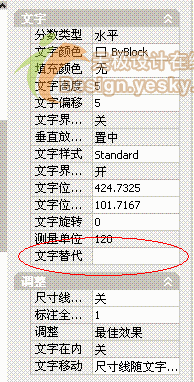
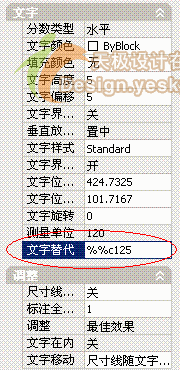
关闭“对象特性管理器”,查看法兰外径标注的修改已经成功:
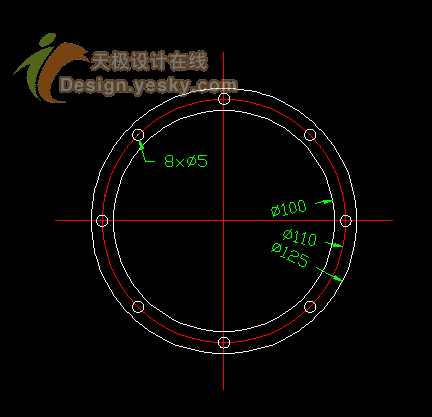
打印得到该草图。
也许在这个例子当中朋友们感觉修改图形重新绘制一个直径125的圆再做标注更加简便,但是在遇到更加复杂难于绘制的草图时,尝试一下这个方法一定能大大的提高您的工作效率。我们示例中文字替代的“%%c”是直径符号“Ф”的代码,还有几个其他的常用特殊字符代码如下:
%%P: 正负符号(±)
%%%: 百分号(%)
%%D: 度数符号(°)
\U+2220: 角度符号(∠)
使用文字替代的确是一种快速得到草图的好方法,不过笔者在这里还是提醒大家一句,凡是看似方便的捷径有其利则必然有其弊,如果在修改的过程中有漏改、误改的情况发生,则很可能让工人加工出错误零件,得不偿失,所以在使用这个方法快速得到草图的同时一定要仔细核对数据,避免错误的发生。