
如何用photoshop制作水中花
逐步说明: 1.在Photoshop中用Ctrl+O快捷键打开一个有花的图像文件,选取钢笔工具 ,沿花的轮廓勾画路径。(如图1) (图1) (图2) 2.在Window菜单中选择Show Paths命令打开路径工具面板;在路径工具板中单击右上角的三角形,(如图2)在弹出的菜单中选择建立选区,出现
逐步说明:
1.在Photoshop中用Ctrl+O快捷键打开一个有花的图像文件,选取钢笔工具 ,沿花的轮廓勾画路径。(如图1)
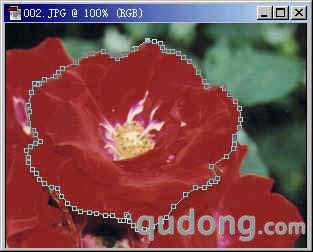
(图1)
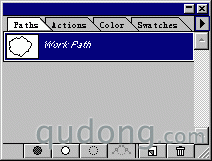
(图2)
2.在“Window”菜单中选择“Show Paths”命令打开路径工具面板;在路径工具板中单击右上角的三角形,(如图2)在弹出的菜单中选择建立选区,出现建立选区对话框,在该对话框中按图3所示进行设置,得到的选取区域如图4所示。
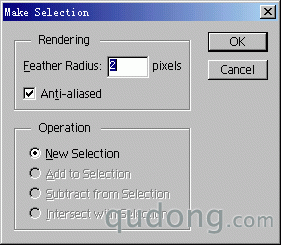
(图3)
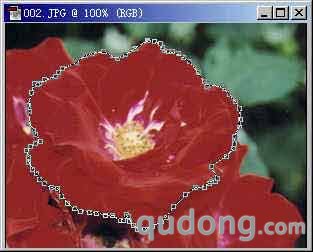
(图4)
3.用Ctrl+C快捷键拷贝选取的图像区域,然后用Ctrl+N快捷键新建一个图像文件,再用Ctrl+V快捷键将拷贝的图像粘贴到图像中。(如图5)
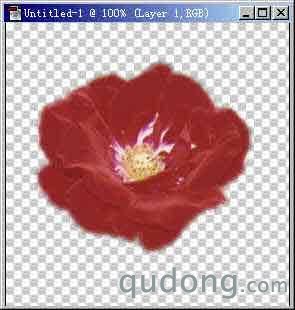
(图5)
4.在“Window”菜单中选择“Show Layers”命令打开层工具面板;单击新建层按钮 新建一个层,选取矩形选框工具
 ,在新建的图层中选取图像的下半部分,在色调面板中将前景色设置为浅蓝色,背景色设置为白色。选取“Filter”菜单下的“Render”选项中的“Clouds”------(云彩滤镜)。在层工具面板中调整图层的顺序,效果如图6所示。
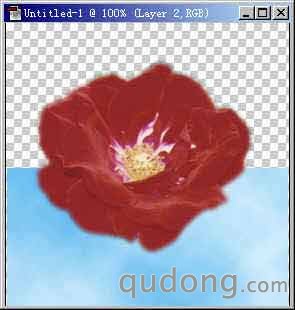
(图6)
5.选择套索工具 ,在花的下半部设置 一个选区,然后单击层工具面板中的新建层命令,将花朵的下半部分剪切生成图层3,在图层调板中更改图层3 的不透明度为50%。(如图7)

(图7)
6.选择椭圆选框工具,在图像中拖移出一个椭圆区域,选取“Filter”菜单下的“Distort”选项中的“Water”------(水波滤镜),在弹出的对话框中按图8所示进行设置,效果如图9所示。
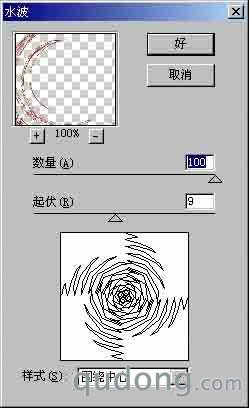
(图8)
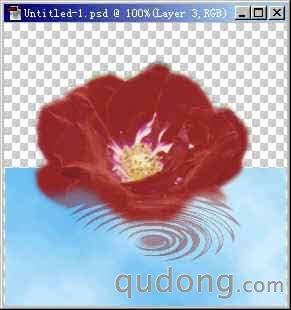
(图9)
7.在图层工具面板中按Ctrl的同时单击图层2,将图层作为选区载入,用快捷键Ctrl+Shift+I将选区反选,选取“Filter”菜单下的“Render”选项中的“Clouds”------(云彩滤镜)。
8.用“Layer”菜单下的“Flaten Image ”命令将各层合并,最终的效果如图10所示。
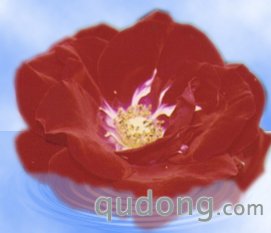
(图10)