
3ds Max 2010安装步骤图解教程
AI摘要
由 AI 生成 · 仅供参考
期待了很久的 3DS Max 2010新版终于上市啦!下面将为大家展示3ds Max 2010的安装方法。 Autodesk 3ds Max 2010 最新功能揭秘:www.3dmax8.cn/news/ChangShang/Autodesk_3dsMax2010.HTML Autodesk 3dMax2010下载: www.3dmax8.cn/soft/3dmax/3dsMax2010.html 1:按下「I
期待了很久的 3DS Max 2010新版终于上市啦!下面将为大家展示3ds Max 2010的安装方法。
Autodesk 3ds Max 2010 最新功能揭秘:www.3dmax8.cn/news/ChangShang/Autodesk_3dsMax2010.HTML
Autodesk 3dMax2010下载: www.3dmax8.cn/soft/3dmax/3dsMax2010.html
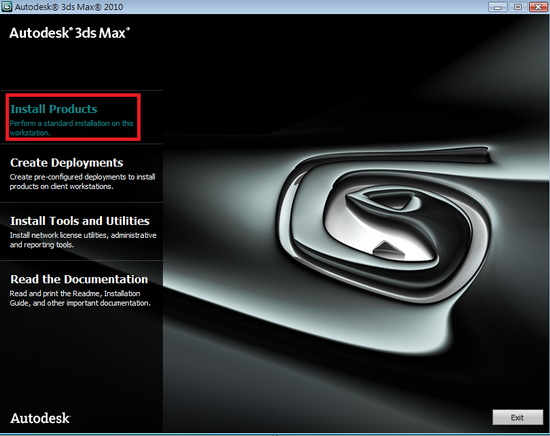
1:按下「Install Products」,执行安装产品
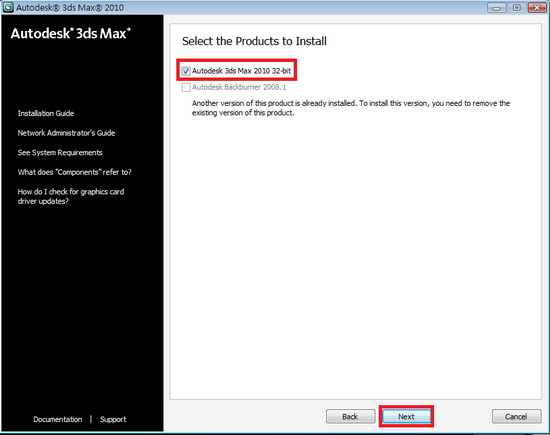
2:全选
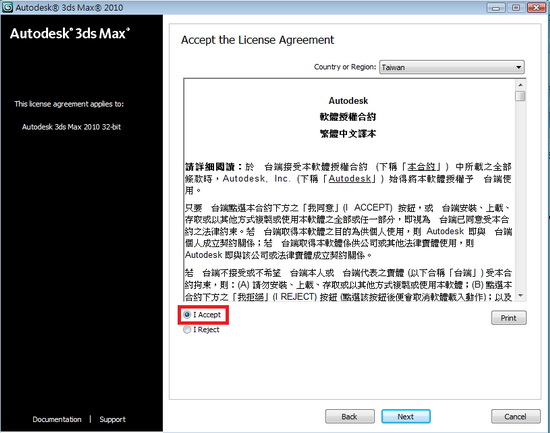
3:选取「I Accept」
4:要试用的话,序号与产品码全输入「0」,其它字段的就填入自己的信息,如果购买正版的话,就输入正版序号。
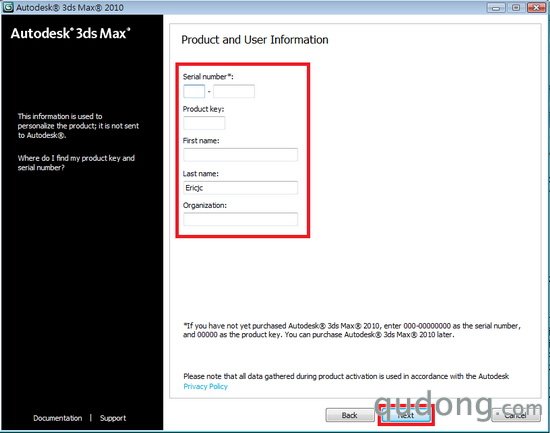
5:开始安装
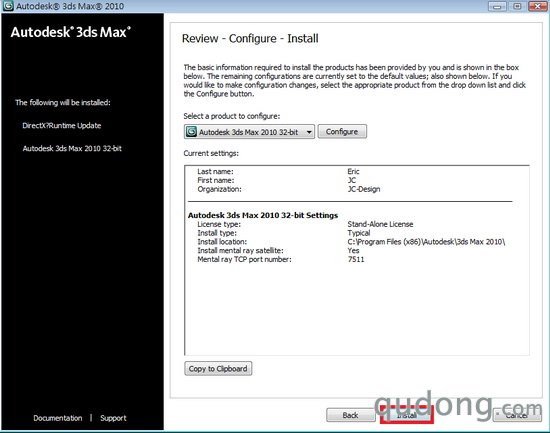
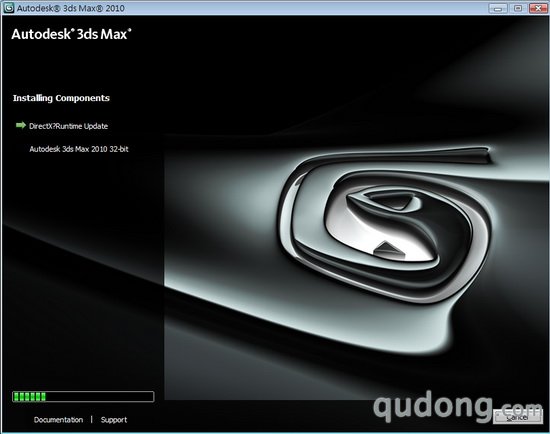
6:安装DirectX
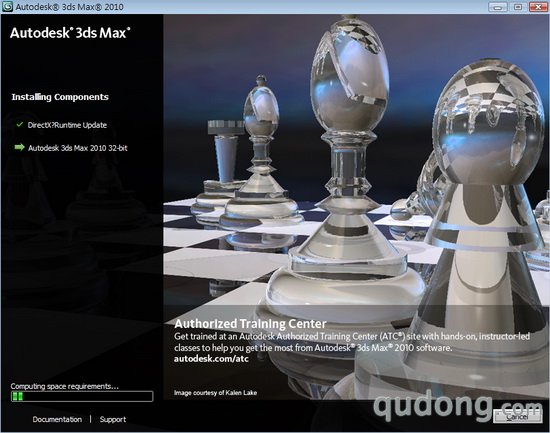
7:安装3ds Max 2010
8:安装完成

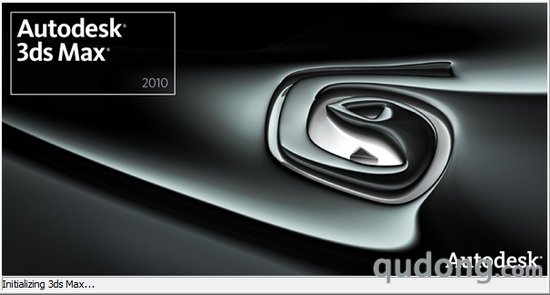
9:开启 3ds Max 2010
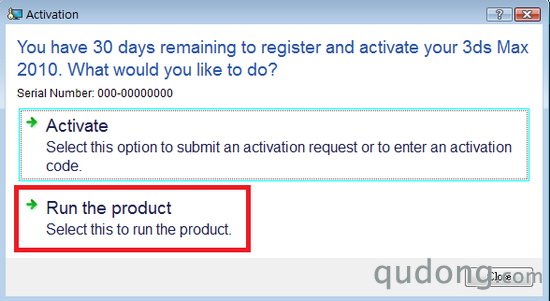
10:如果试用产品选「执行产品」,有30天可以试用,如果是购买正版,就输入序号吧
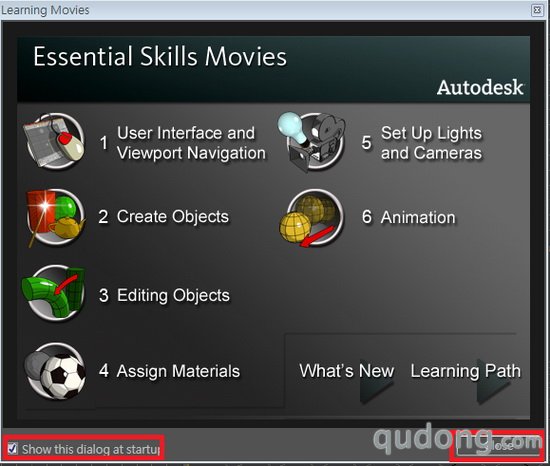
11:软件教学可以关闭,以后如果需要观看可以自行开启
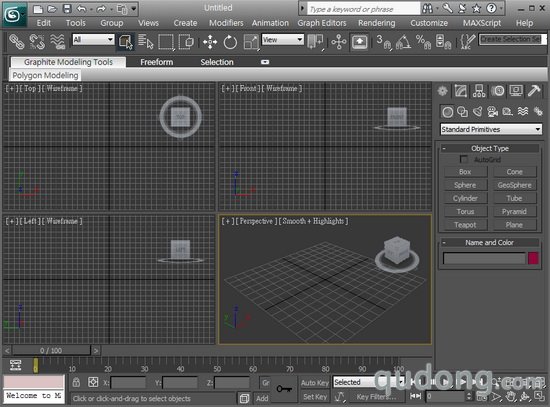
12:这样就完全安装完毕了
版权声明:本文由驱动中国整理发布,转载需注明出处与原文链接。如有疑问请联系
editor@qudong.com。
来源:驱动中国 · 原文链接:https://www.qudong.com/article/63504.html
本文价值
★★★★★
—
成为第一个评分的人
登录后为本文打分
评论加载中…