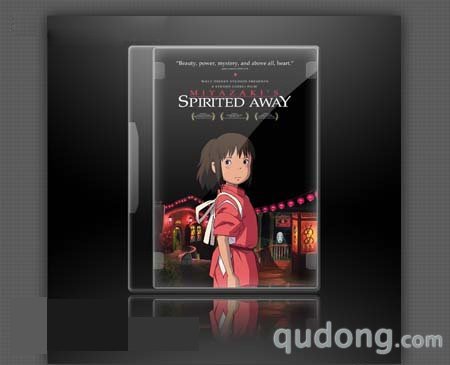
Photoshop制作DVD封面
本教程主要为大家介绍如何使用Photoshop把一幅电影海报制作成一个电影DVD的盒子。 最终效果 1、打开张比例为5:7的电影海报,然后选择图层图层样式混合选项,选择外发光,设置混合模式为滤色,不透明度为50%,大小为5,颜色为灰色,如图所示。 2、使用圆色矩形工具,设
本教程主要为大家介绍如何使用Photoshop把一幅电影海报制作成一个电影DVD的盒子。
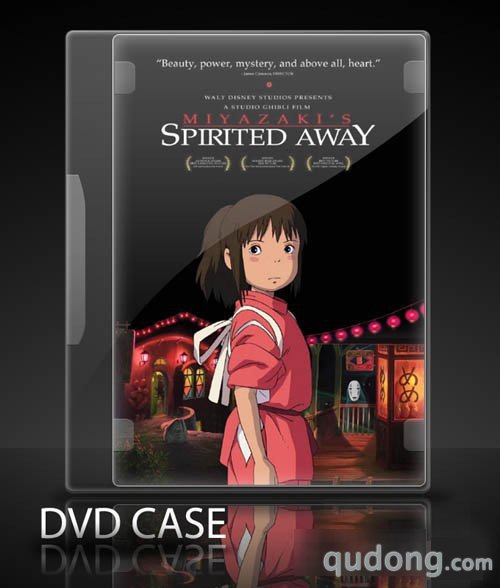
最终效果
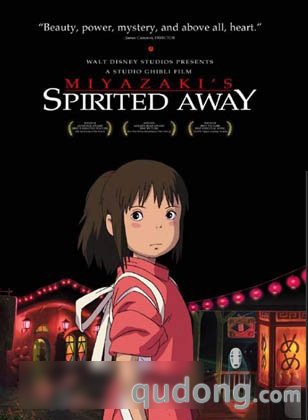
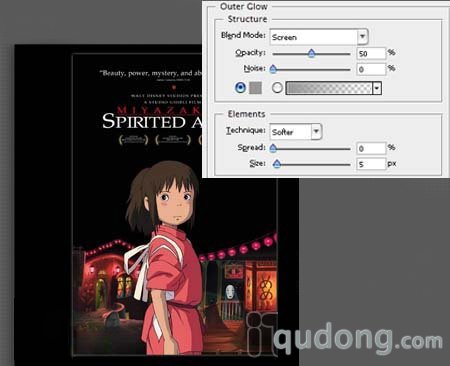
1、打开张比例为5:7的电影海报,然后选择“图层—图层样式—混合选项”,选择“外发光”,设置混合模式为“滤色”,不透明度为“50%”,大小为“5”,颜色为“灰色”,如图所示。
2、使用圆色矩形工具,设置半径为“10”,模式为“形状图层”,接着创建一个新图层,画出一个圆色的矩形作为DVD的封面边框。
选择“图层—图层样式—混合选项”。内发光:设置混合模式为“滤色”,不透明度为“50%”,颜色为“灰色”,大小为“10”,在右为窗格选择“”
斜面浮雕:深度这“100”,大小为“1”。
描边:大小为“1”,位置“外部”,不透明度为“50%”,颜色为“灰色”。
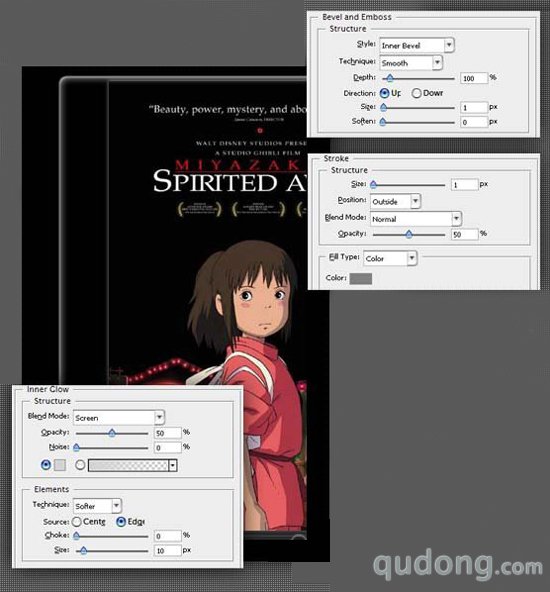
3、使用圆色矩形工具,设置半径为“5”,模式为“形状图层”,创建一个新图层,然后画出封面的内边框。
设置图层样式:
内发光:不透度明为“30%”,颜色为“灰色”,大小为“30”。
描边:大小为“1”,位置为“外部”,不透明度“100%”,颜色为“深灰色”。
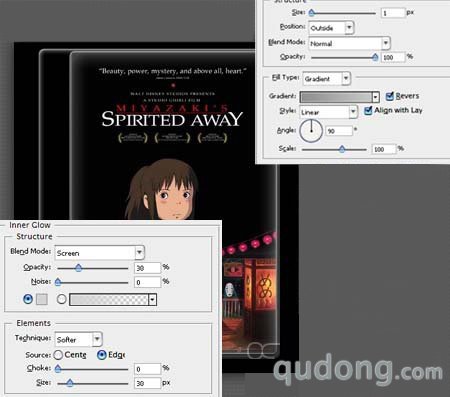
4、创建一个新图层,使用钢笔工具勾画出标签,然后设置斜面浮雕,深度为“1%”,大小为0,方向“向上”。
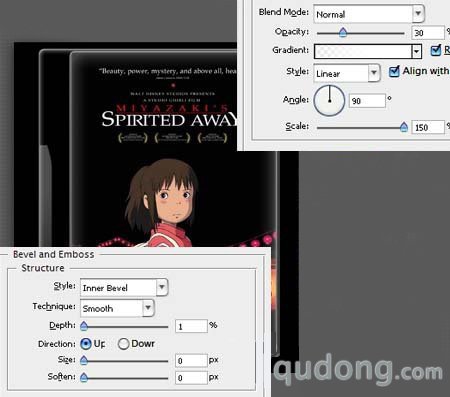
5、创建一个新图层,用钢笔工具勾出盒面的四个固定角,并填充黑色,然后把填充度改为:0%。双击该图层设置图层样式,选择斜面与浮雕及渐变叠加。
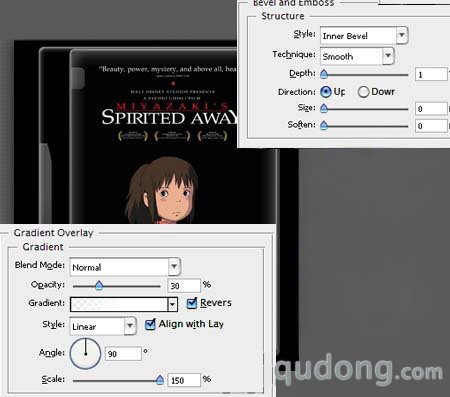
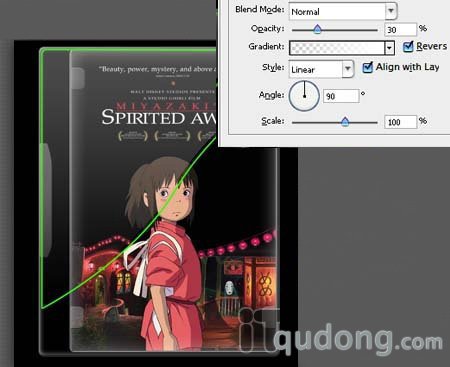
7、最后在下方加上一个投影即可,最终效果如所示。