
Photoshop调色教程:打造清新靓丽MM
AI摘要
由 AI 生成 · 仅供参考
在论坛上看到很多高手.调的这种效果.但是还没怎么见过类似的教程.自己试着做了一下.贴上来请大家指出不足的地方..
在论坛上看到很多高手.调的这种效果.但是还没怎么见过类似的教程.自己试着做了一下.贴上来请大家指出不足的地方..
先看原图和效果图


打开素材.点图层面板右下角创建新的调整层.可选颜色.


再创建一层色阶调整层


#p#副标题#e#
用黑色画笔擦除人物部分

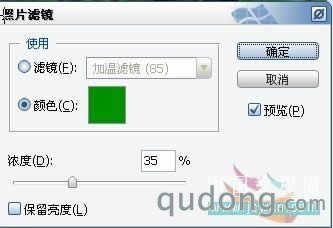
再创建一层照片滤镜层.
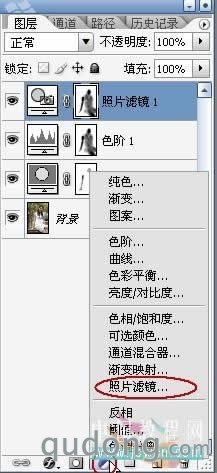
颜色选绿色.加蒙板擦掉人物的位置.
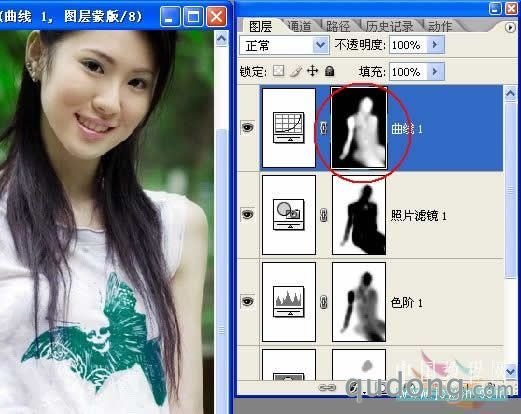
再创建一层曲线调整层.
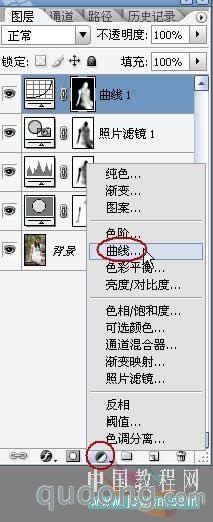
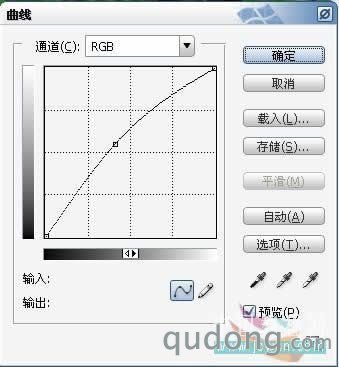
主要提亮人物部分..在选中蒙板的状态下用黑色画笔擦除人物以外部分.
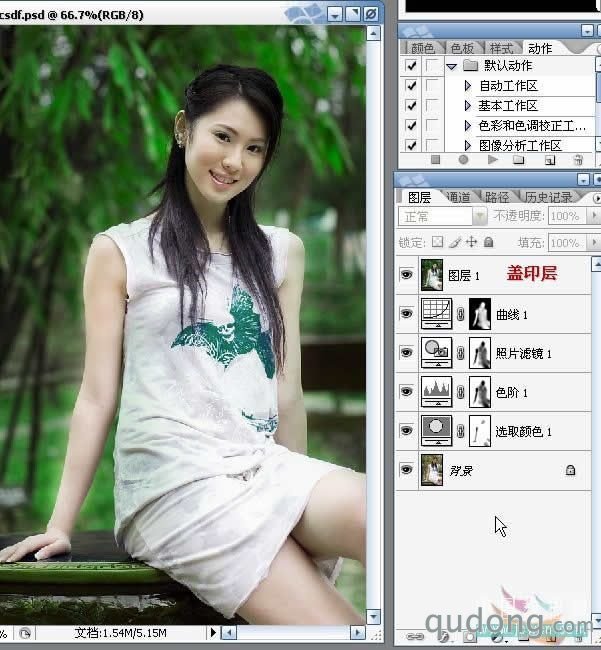
Ctrl+Shift+Alt+E盖印图层
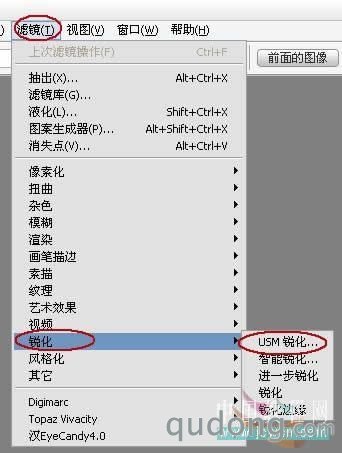
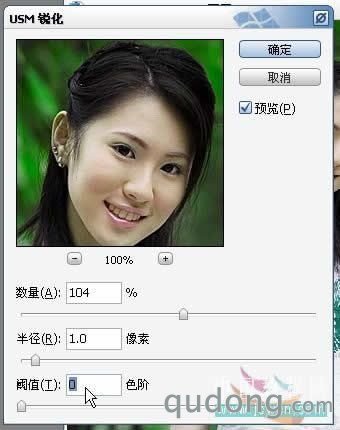
锐化一下细节.看起来更清晰.
用模糊工具.稍稍磨一下皮.MM长的比较嫩.嘿嘿...
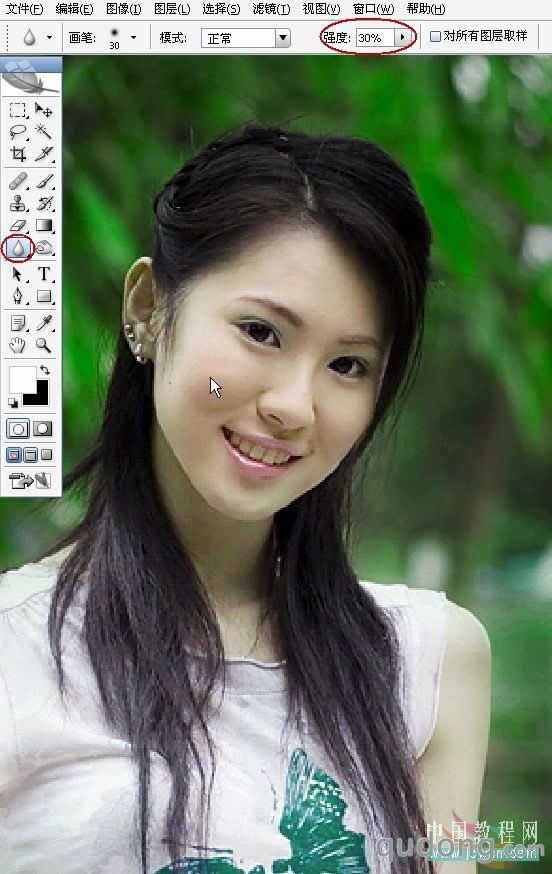
#p#副标题#e#
按住Ctrl键在盖印层下面创建一个层.填充白色.
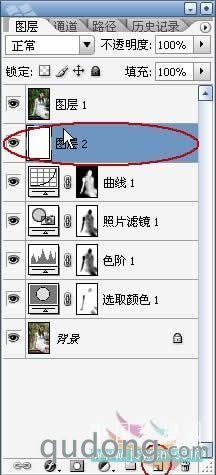
Ctrl+T自由变换.变换的时候要按住Alt和Shift键.要么就变形了.
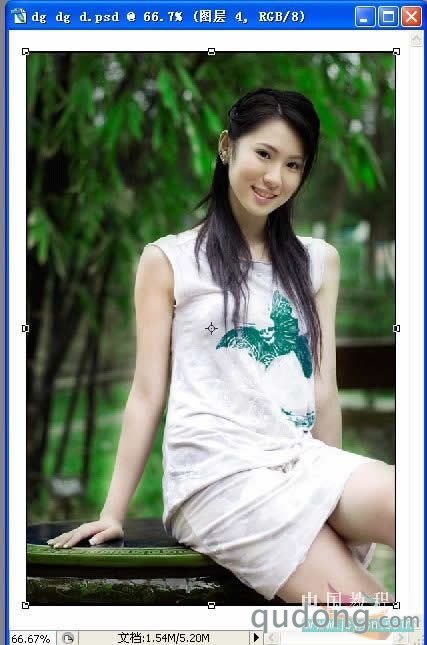
先载切一下上面和下面.使四周边框一样大再按住Ctr键点刚刚变换的那个层.出现蚁行线.Shift+F7反选.
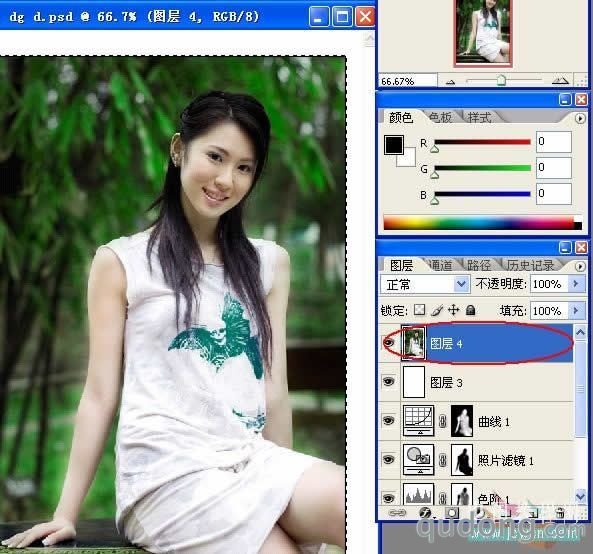
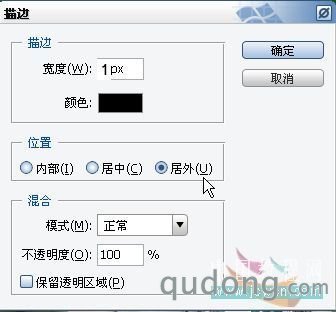
编辑.描边.
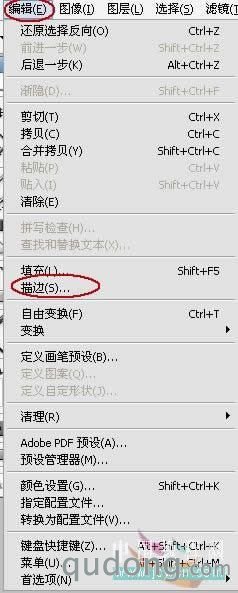
描边
版权声明:本文由驱动中国整理发布,转载需注明出处与原文链接。如有疑问请联系
editor@qudong.com。
来源:驱动中国 · 原文链接:https://www.qudong.com/article/65033.html
本文价值
★★★★★
—
成为第一个评分的人
登录后为本文打分
评论加载中…