
AUTOCAD五个简单命令绘莲花
AI摘要
由 AI 生成 · 仅供参考
作者:佚名文章来源: 网络 点击数:729更新时间:2007-2-8 在AUTOCAD绘制建筑平面图时经常需要绘制一些物体的平面图,如桌、椅、盆景等,大部份对象都是有专用图库可直接调用。莲花在一般建筑图很少遇到,所以大部份库中都没有这个块,那么我们就只好亲自动手绘制一个
作者:佚名 文章来源:网络 点击数:
729 更新时间:2007-2-8

下面,我们来看看如何绘制。
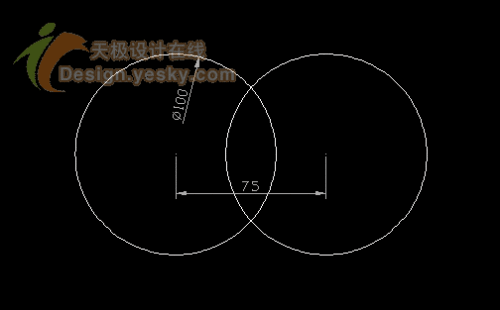
1、先绘制一个直径为100的圆,使用CO(复制)命令将该圆向右复制一个,它们的中心距为75,结果如图。
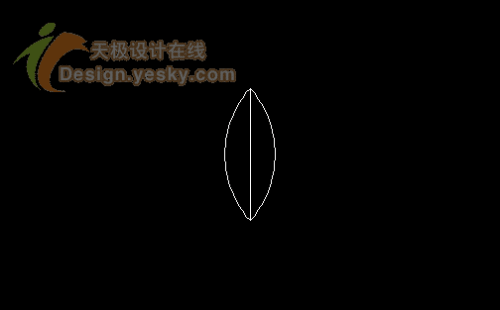
2、使用L(直线)命令连接两圆的二个交点,并修剪,如下图。
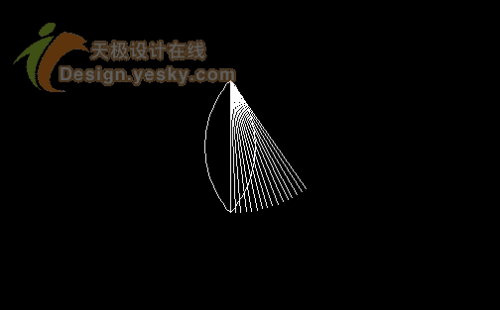
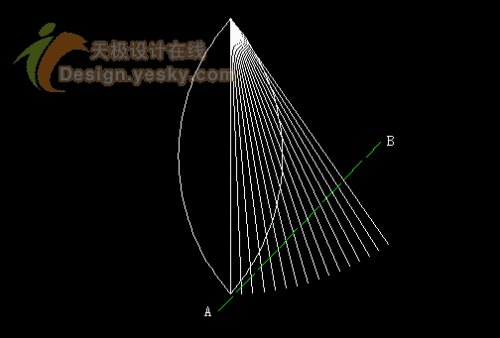
3、使用AR(阵列)命令,环形阵列中间的直线,中心点为直线最上方端点,填充角度为35°,数量为16,如下图;
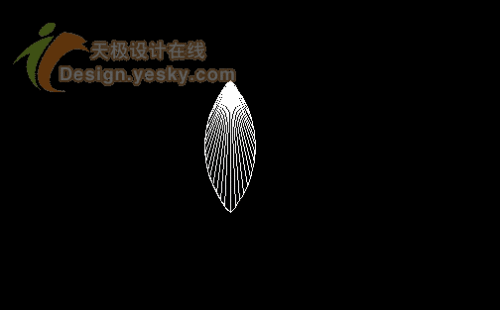
4、修剪线段,并使用MI(镜像)命令,镜像线段,就画出了花瓣了,结果如下图
|
在AUTOCAD中,当要修剪的对象使用同一条剪切边时,可使用“F”选项,一次性修剪多个对象。在下图中,要修剪多余的线段,先输入“TR”命令,选择右边圆弧作为剪切边,选择修剪对象时,输入“F”+空格,再点取A点,B点,确认,即可一次性修剪所有多余的边。 |
5、 再次使用AR(阵列)命令,环形阵列花瓣,中心点为花瓣最上方顶点,填充角度为360°,数量为16,结果如下图。
版权声明:本文由驱动中国整理发布,转载需注明出处与原文链接。如有疑问请联系
editor@qudong.com。
来源:驱动中国 · 原文链接:https://www.qudong.com/article/6533.html
本文价值
★★★★★
—
成为第一个评分的人
登录后为本文打分
评论加载中…