
Fireworks实例教程:制作超级光线水晶球
AI摘要
由 AI 生成 · 仅供参考
本文是用Fireworks制作一个好看的超级水晶球,制作方法非常简单就是用圆形工具绘制几个球,组合在一起然后调整光线,最终达到一个超级光线效果水晶球。
本文是用Fireworks制作一个好看的超级水晶球,制作方法非常简单就是用圆形工具绘制几个球,组合在一起然后调整光线,最终达到一个超级光线效果水晶球。
我们先来看看最终效果:
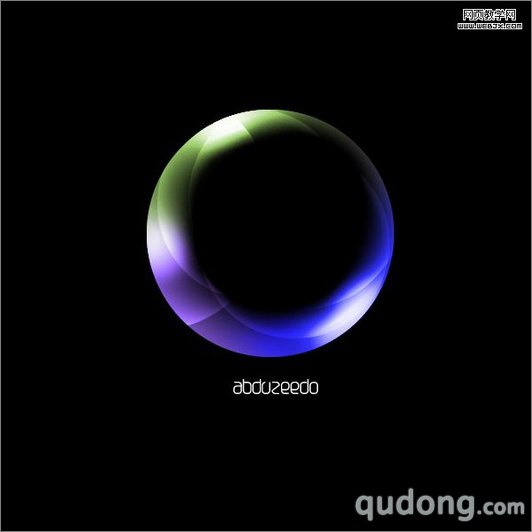
图1
下面开始制作。
1、创建一个画布,然后在中间位置绘制一个圆形。
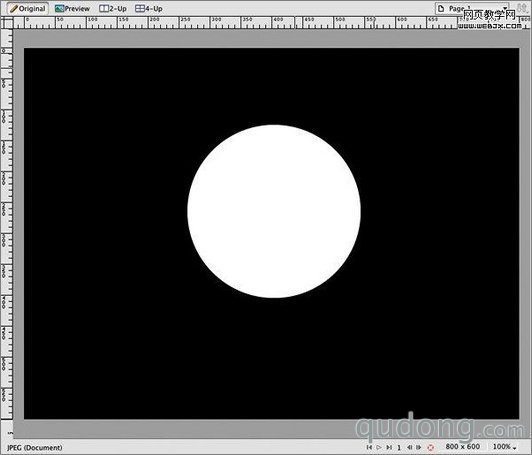
图2
2、用中间黑色,四周白色进行渐变填充,白色设置透明度为55%。
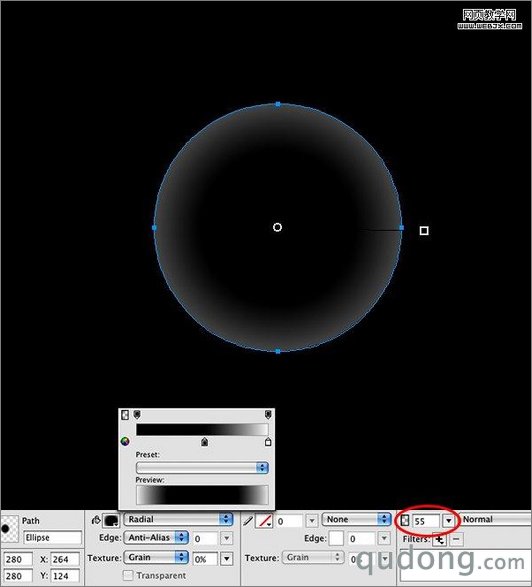
图3
3、我们复制一个圆,然后调整位置,设置图层模式为叠加。
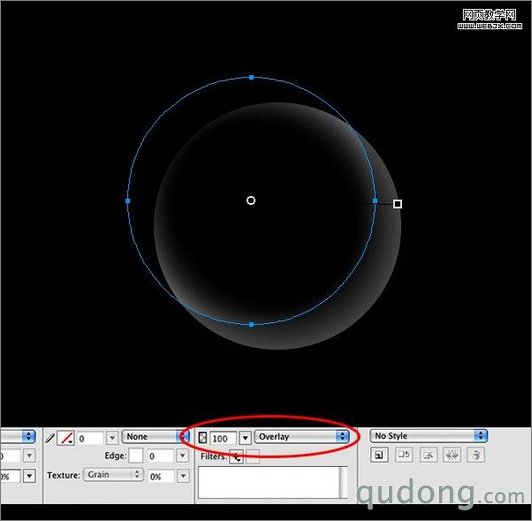
图4
4、再次复制一个圆,然后模式调整为颜色减淡,透明度设置为 40%。
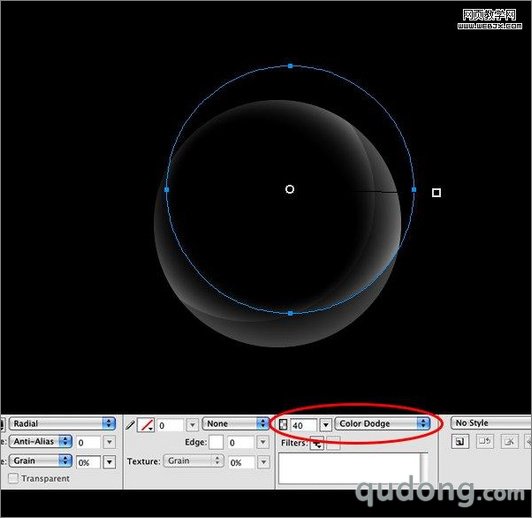
图5
5、复制圆,然后调整模式为柔光,透明度为100%。
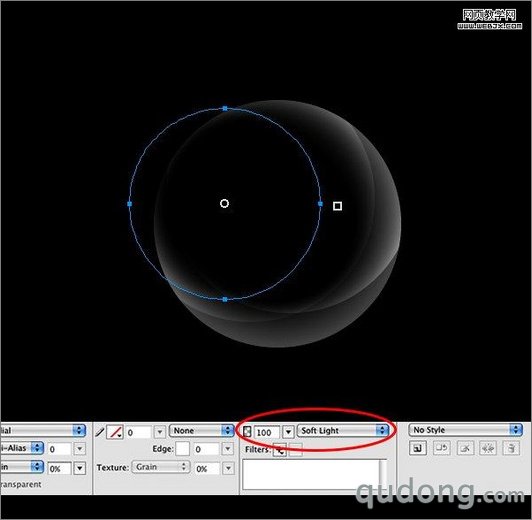
图6
6、拷贝粘贴圆,调整位置到右侧。

图7
7、下面添加光线。绘制一个多边形,羽化为40模式调整为叠加,复制并且加亮光线。
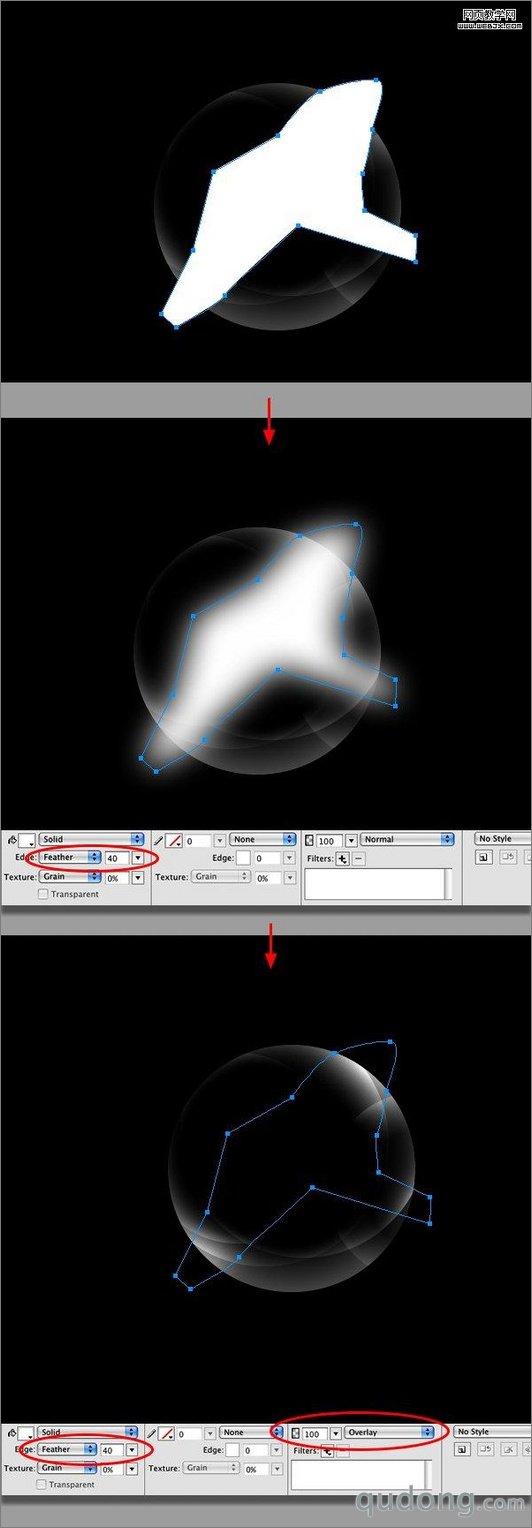
图8
#p#副标题#e#
8、创建3个小圆,然后改变羽化20 模式调整为柔光,以创建更多光线。三个圆的效果如下:
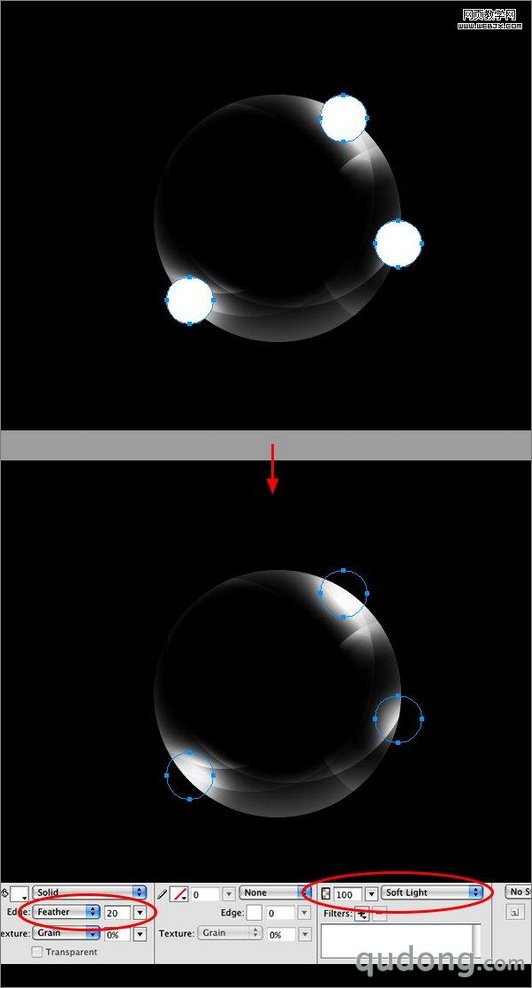
图9
9、下面进行色彩调整。创建一个填充色味#CC9900羽化39模式为叠加的椭圆。
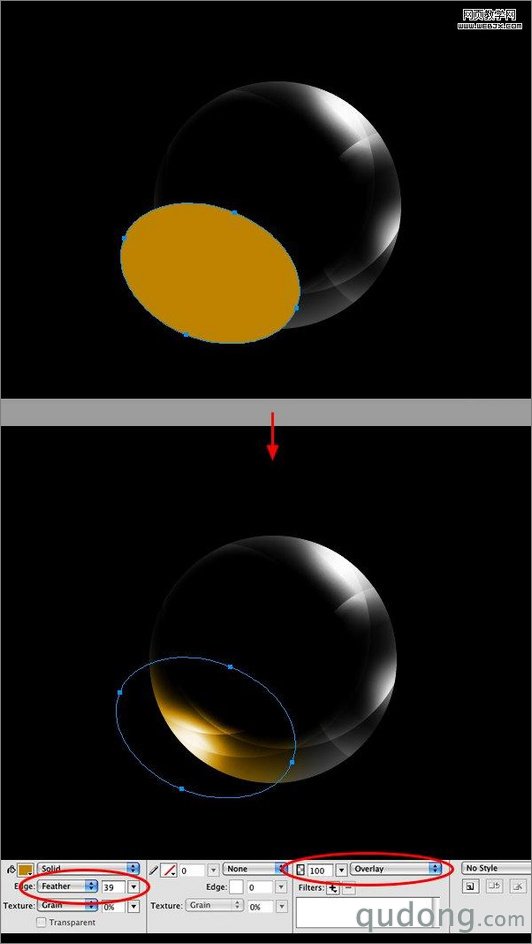
图10
10、再次创建一个填充为#FF3366, 羽化62模式为叠加,位于右侧的椭圆。
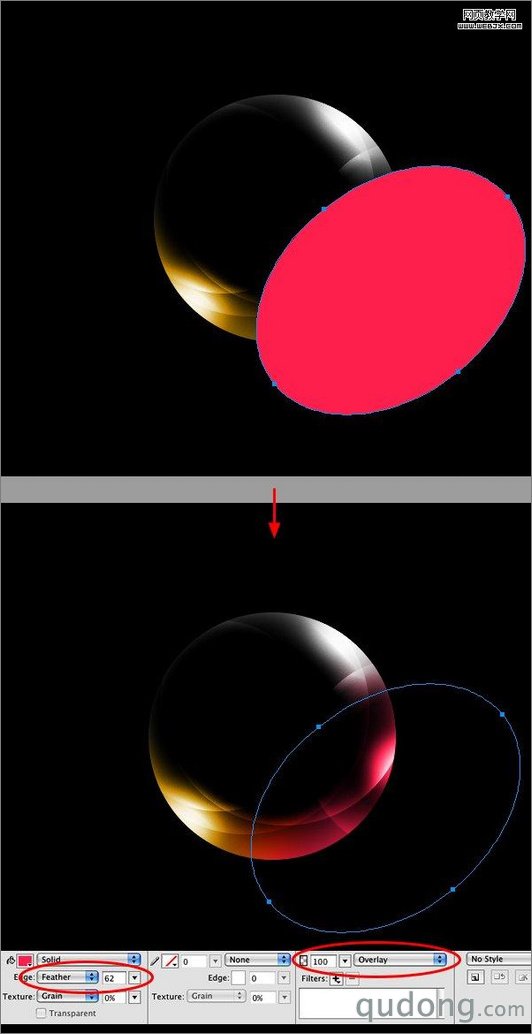
图11
11、继续设置颜色。创建一个颜色 #33CCFF, Feather 62 叠加的椭圆。
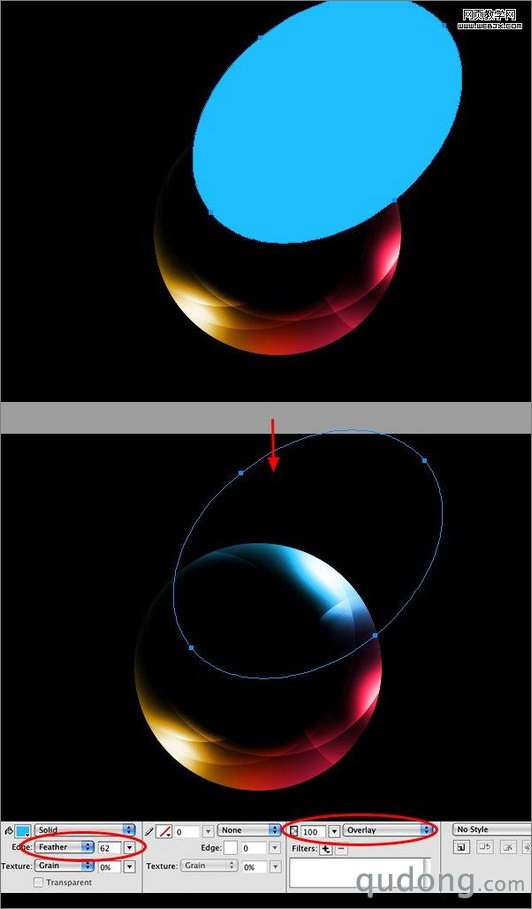
图12
#p#副标题#e#
最终效果
下面展示不同的几种效果:
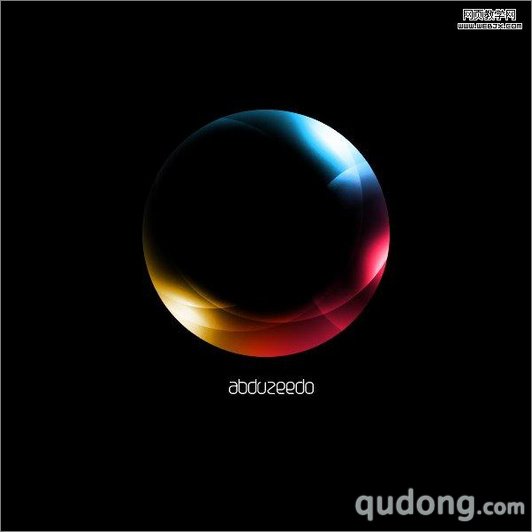
图13
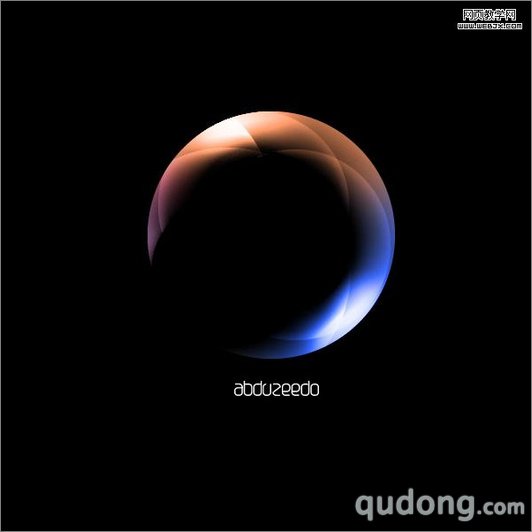
图14
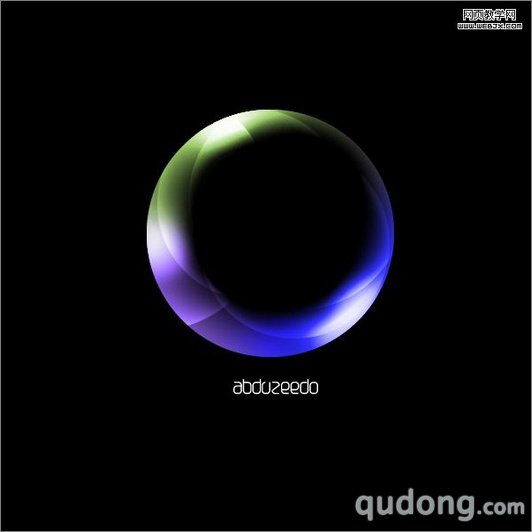
图15
版权声明:本文由驱动中国整理发布,转载需注明出处与原文链接。如有疑问请联系
editor@qudong.com。
来源:驱动中国 · 原文链接:https://www.qudong.com/article/65350.html
本文价值
★★★★★
—
成为第一个评分的人
登录后为本文打分
评论加载中…