
互联互通 用Win7的远程桌面管理XP电脑
作为一家单位的网管,除了保证网络的正常运行外,还必须维护各个办公室的电脑,解答同事使用电脑中遇到的问题,因此常常在各个科室间来回穿梭,忙的像个陀螺。其实只要用好Windows的远程桌面连接,很多小问题都可以在自己的办公室中远程搞定,省时省力,工作更轻松。本
作为一家单位的网管,除了保证网络的正常运行外,还必须维护各个办公室的电脑,解答同事使用电脑中遇到的问题,因此常常在各个科室间来回穿梭,忙的像个陀螺。其实只要用好Windows的远程桌面连接,很多小问题都可以在自己的办公室中远程搞定,省时省力,工作更轻松。本文中管理员使用的是Windows 7,客户端使用的Windows XP,下面为大家介绍远程桌面使用的详细方法。
开启客户端电脑的远程桌面连接
要进行远程桌面管理,先要对本机的网络进行设置,这里先对被管理的XP系统的电脑进行设置。首先进入客户端系统后创建一个管理员账户并设置密码,右击桌面的“我的电脑”选择“属性”出现窗口,切换到“计算机名”,单击“更改”按钮设置当前电脑的计算机名和工作组,这里工作组要和管理员的工作保持一致,修改后单击“确定”要重新启动电脑。
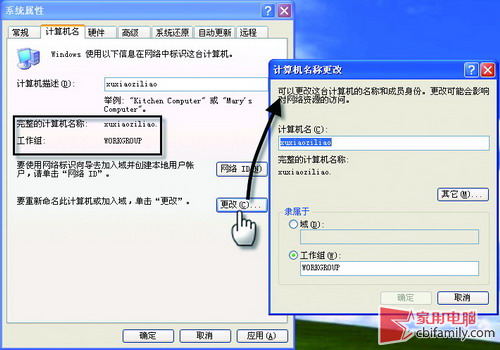
●XP电脑加入工作组
然后切换到“远程选项”,选择“远程桌面”下的“允许用户远程连接到此计算机”,然后单击“选择远程用户”按钮出现对话框,单击“高级”在单击“立即查找”按钮选择创建的管理员账户,再连续单击“确定”按钮即可。
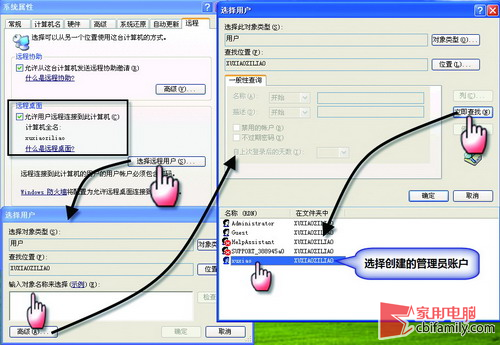
●设置XP远程控制
小贴士:如果Windows Xp开启了防火墙功能,可进入控制面板,打开Windows防火墙,切换到“例外”选项,确认“远程桌面”处于选中状态,否则就无法连接。
Windows 7远程管理Windows XP
客户端设置好之后,我们就可以在Windows 7中设置一下,然后就可以轻松进行管理了。首先单击“开始→所有程序→附件→远程桌面连接”,单击“选项”按钮展示设置面板,输入远程计算机名和账户,出现提示框选择“是”进行连接,连接后会要求输入远程计算机当前登录账户的密码,输入密码后单击“确定”即可登录到远程计算机,此时就可以像使用本地电脑一样使用远程电脑。

●Win7连接XP电脑
切换到“显示”选项可设置远程计算桌面的分辨率,在“本地资源”选项中可设置远程计算机的音频、键盘、打印机等属性,在“程序”选项中可设置连接到远程计算机时,自动启动远程计算机中的某个程序,在“体验”中可设置连接速度,取消某些远程计算机的设置等,如果感觉连接速度慢,可取消远程计算机的桌面背景等功能。
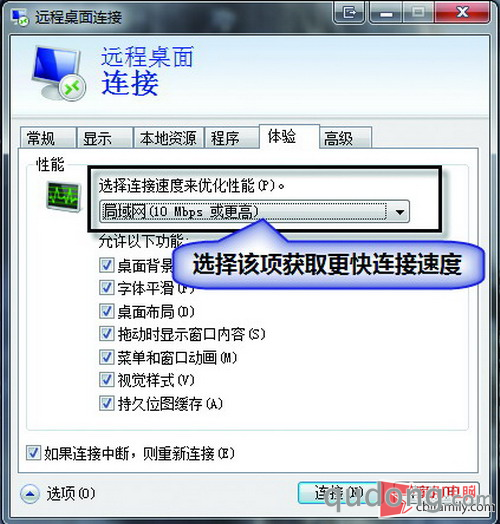
●设置远程连接选项