
Photoshop制作可爱的黑色水晶企鹅
憨厚的企鹅一直是我们喜爱的动物。下面的教程将介绍水晶风格企鹅的制作方法。制作之前先把企鹅大致的分为几个大的部分,然后逐一来完成。虽说没有什么难度,不过还是要把握好高光部分的处理。
憨厚的企鹅一直是我们喜爱的动物。下面的教程将介绍水晶风格企鹅的制作方法。制作之前先把企鹅大致的分为几个大的部分,然后逐一来完成。虽说没有什么难度,不过还是要把握好高光部分的处理。
最终效果

1、新建一个600 * 600 像素的文件,背景填充白色。新建一个图层,选择钢笔工具勾出下图所示的选区。先勾半边选区这样做出的轮廓图就比较对称。把选区填充黑色。
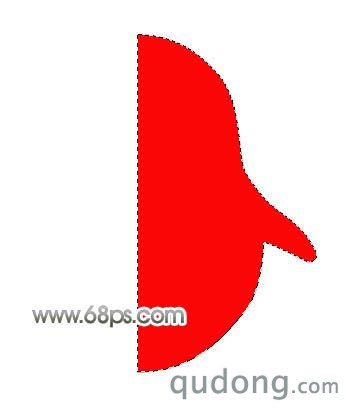
<图1>
2、把做好的图形复制一层,执行:编辑 > 变换 > 水平翻转,然后把两个部分对接起来并合并为一个图层,效果如下图。
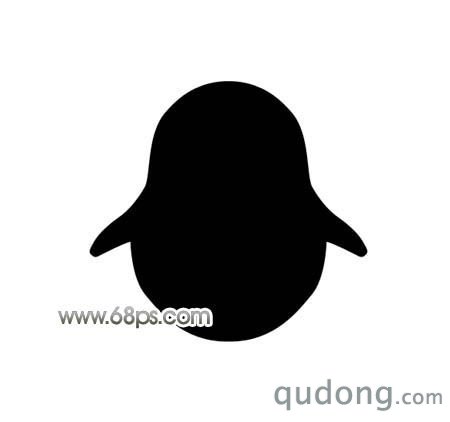
<图2>
3、新建一个图层,用椭圆选框工具拉出图3所示的椭圆选区,填充白色。按Ctrl + D 取消选区后,加上图层蒙版,用黑白线性渐变拉出下面透明的效果如图4。
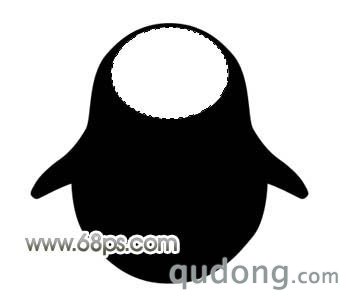
<图3>
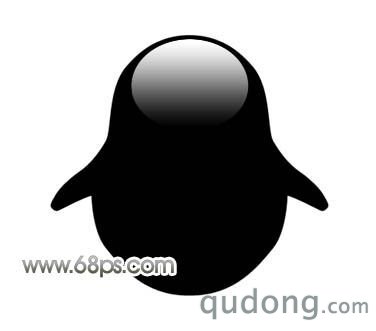
<图4>
4、在蒙版上勾出下图所示的选区,填充黑色。
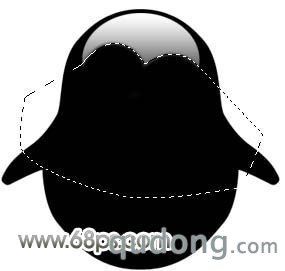
<图5>
5、新建一个图层,用钢笔勾出下图所示的选区,适当羽化后填充白色。
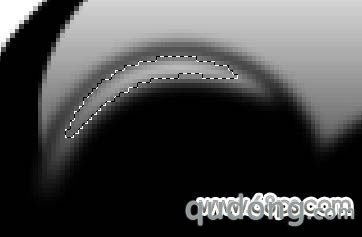
<图6>
6、同样的方法制作另外一边的白边,效果如下图。
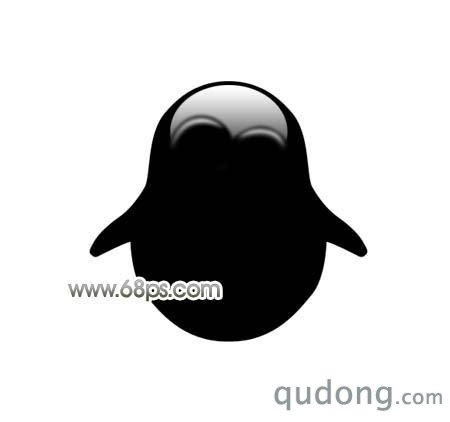
<图7>
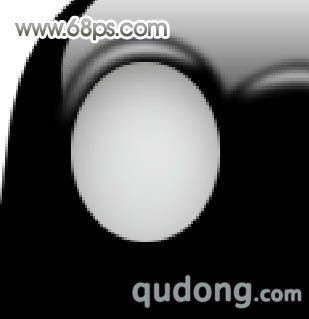
7、新建一个图层,用椭圆选框工具拉出图8所示的选区,填充颜色:#D7D9D8,然后选择加深工具,把顶部及周边部分涂暗一点,效果如图9。
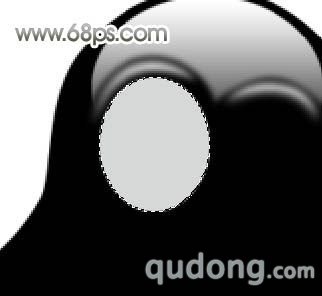
<图8>
<图9>
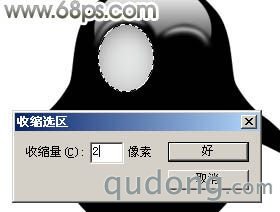
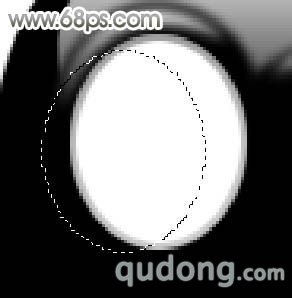
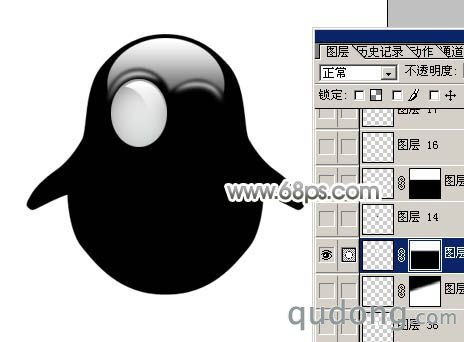
8、调出眼珠的选区,执行:选择 > 修改 > 收缩,数值为2,确定后新建一个图层填充白色。然后把选区向左下移动一点,如图11,按Delete 删除。取消选区后加上图层蒙版,用黑白线性渐变拉出下部透明度效果,如图12。
<图10>
<图11>
<图12>
#p#副标题#e#
9、同样的方法制作出下部的高光选区,效果如下图。
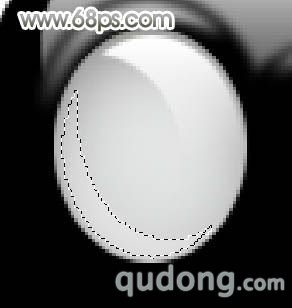
<图13>
10、新建一个图层,用椭圆选框工具拉一个较小的椭圆,填充黑色如图14。再制作高光部分,效果如图15。
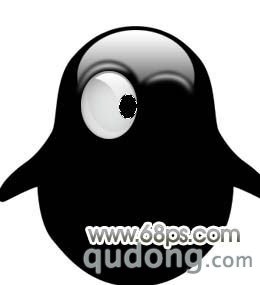
<图14>
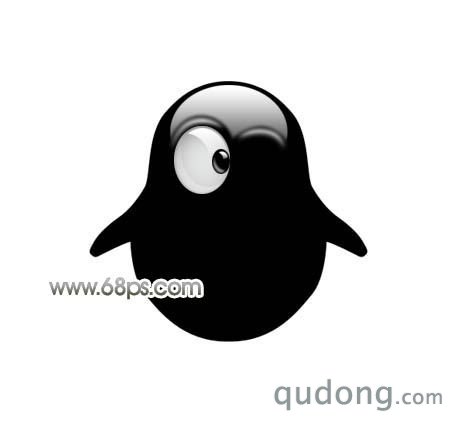
<图15>
11、新建一个图层,同样的方法制作另一只眼睛,效果如下图。
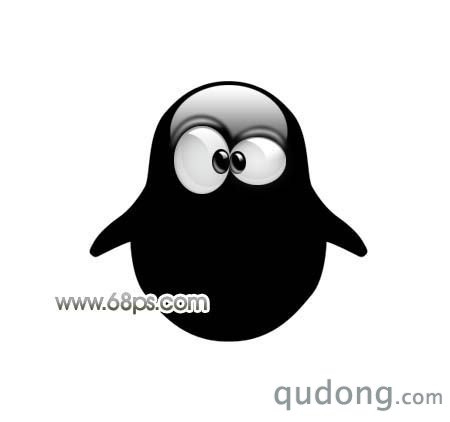
<图16>
12、新建一个图层,制作嘴巴部分,效果如图17,18。
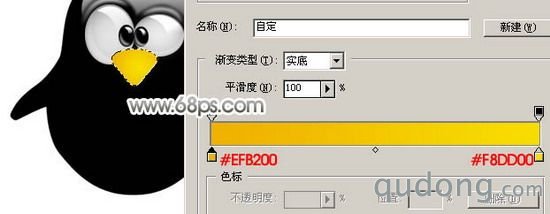
<图17>
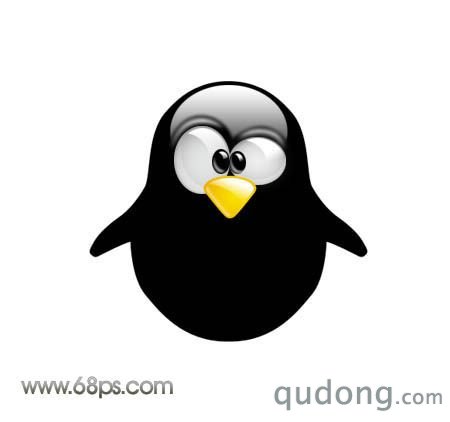
<图18>
13、新建一个图层,制作手臂部分的高光部分,效果如下图。
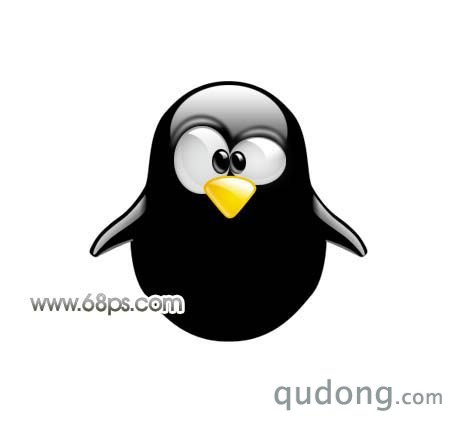
<图19>
14、同样的方法制作肚子部分,如图20 - 22。
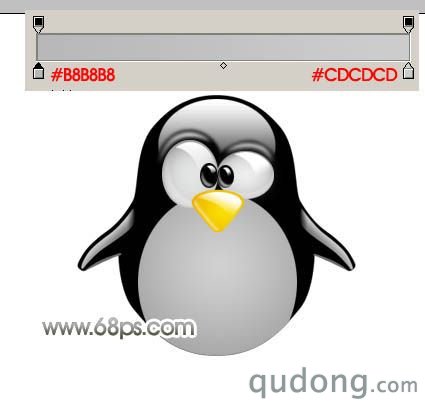
<图20>

<图21>

<图22>
5、脚部的制作,方法同上。

<图23>
16、适当的加上投影效果,如下图。

<图24>
17、最后加上背景,整体修饰一下细节,完成最终效果。

<图25>