
无光驱上网本安装Win 7所需启动U盘简易制作方法
本文主要介绍采用功能强大而又方便实用的光盘映像文件制作/编辑/格式转换工具 UltraISO 来制作启动 U 盘,再用其安装 Win 7,适合用于初级用户。
本文主要介绍采用功能强大而又方便实用的光盘映像文件制作/编辑/格式转换工具 UltraISO 来制作启动 U 盘,再用其安装 Win 7,适合用于初级用户。
工具:
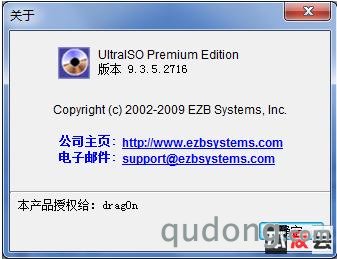
1. UltraISO,具体版本见下图,绿色无需安装。下载地址:http://www.xdowns.com/soft/4/25/2009/Soft_54865.html
2. Win 7 安装光盘,或网上下载的 Win 7 安装光盘 ISO 镜像文件。
3. 品胜多合一读卡器+ 金士顿4G SD 卡,或容量4G以上的U盘。
过程:
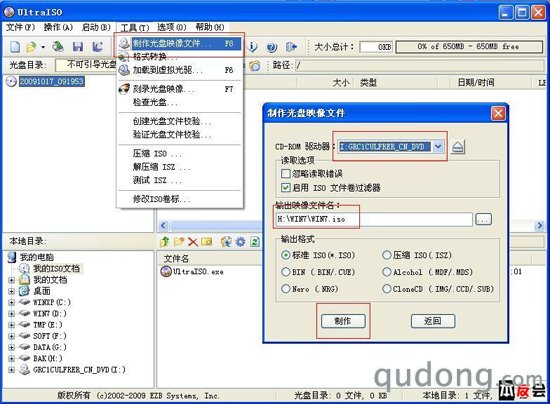
1. 先用 Win 7 安装光盘制作 ISO 镜像文件。
如果不用或者没有安装光盘,而是使用网上下载的 ISO 镜像文件,则省略此步骤,直接下一步。
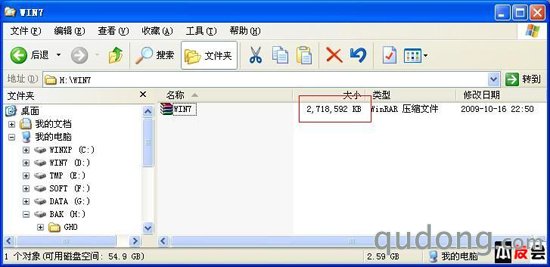
该安装光盘生成的 ISO 文件,不到3G:
3. 打开刚才制作的 Win 7 ISO 镜像文件或者网上下载的 ISO 镜像文件:
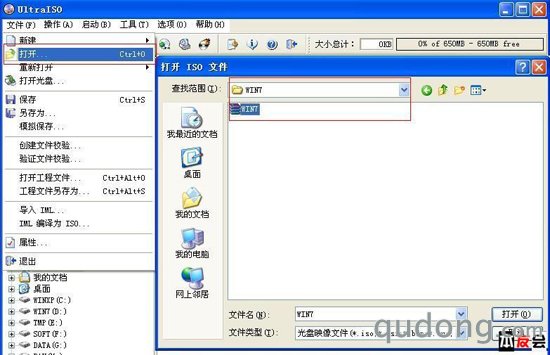
打开 ISO 文件后:
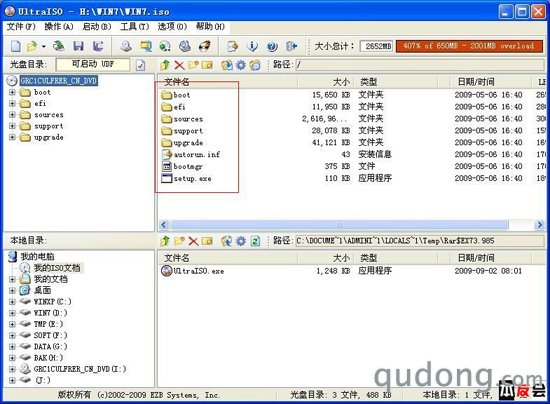
4. 将已经插入 SD 卡的读卡器接入电脑,等显示读卡器盘符后,按下图开始制作启动 U 盘。
注意写入方式,一般用默认的HDD+即可。
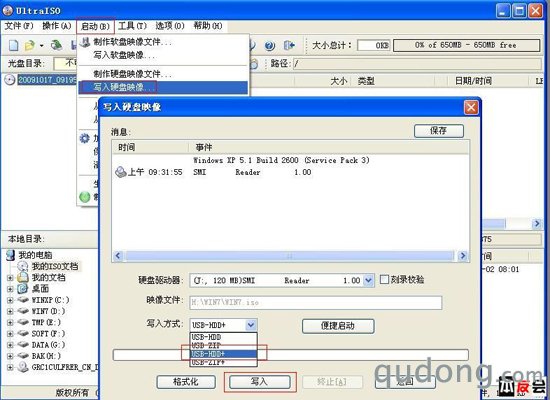
若制作的启动U盘和主板、BIOS不兼容而不能启动或安装,可以试试其它写入方式。
制作完毕后查看光驱中原安装光盘的文件夹和制作好的启动U盘的文件夹:
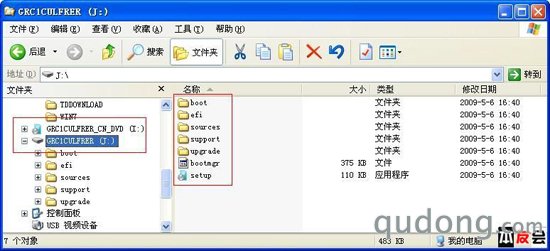
用此启动 U 盘启动,顺利在万利达上网本上成功安装 Win 7 。
上网本基本上都是 N270/1G/160G 配置,运行 Win 7 纯操作系统不会卡,只是 CPU 占用率经常较高。原以为硬件配置差的上网本不好运行 Win 7,现在看来至少可以将就使用,熟悉、学习 Win 7 完全没问题。最后给出体验指数,上网本的弱项明显在于 CPU 和显卡:
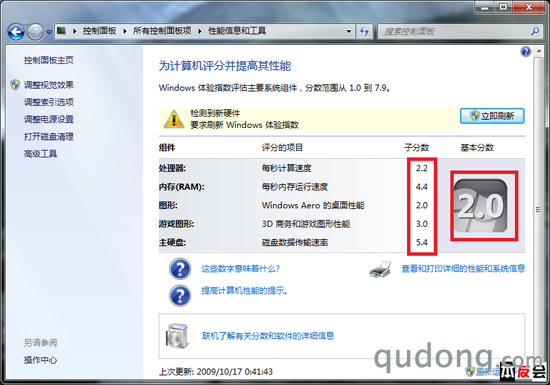
用 UltraISO 制作启动U盘看上去好像需要很多步骤,如果已有下载的ISO文件,只需上述最后3、4两个步骤,相对于其它启动U盘制作工具,感觉更简单,而且兼容性较好。用其它U盘制作的启动盘在几年前购买的 HP 老台机上也成功安装。
只要有 ISO 文件,就能制作相应的启动U盘。